
Tutoriel pour créer un article pour mon blog

Avec ce tuto, vous allez apprendre à créer des articles pour votre blog et ainsi dynamiser votre site internet. Pour commencer, rendez vous sur le back office de votre site web
1. Remplissez vos identifiants
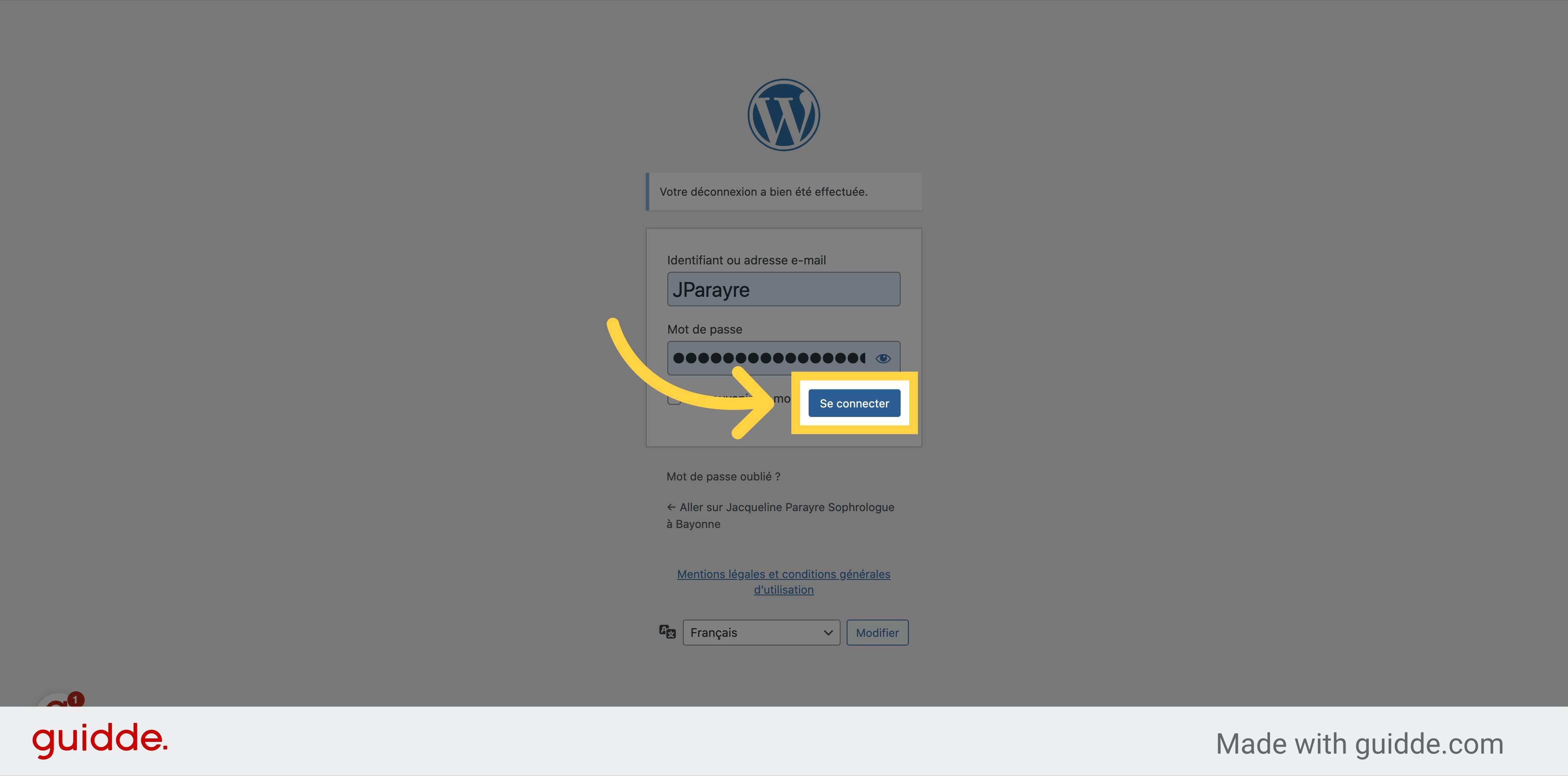
Remplissez vos identifiants de connexion pour accéder au back office de votre site .

2. Cliquez sur « Se connecter »
Cliquez sur « Se connecter »
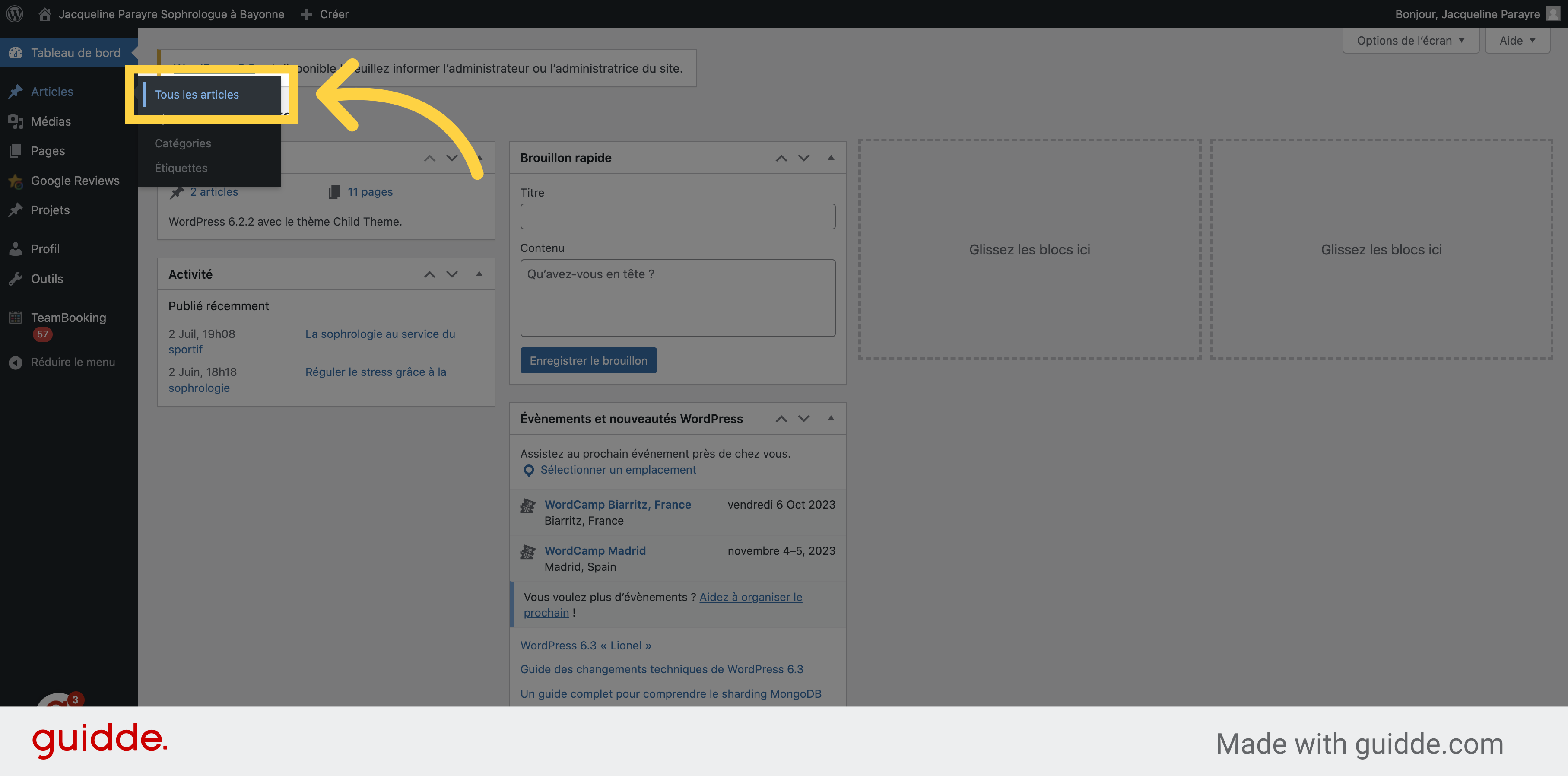
3. Cliquez sur « Tous les articles »
Dans le back office vous pouvez retrouver tous vos articles en cliquant sur Tous les articles.
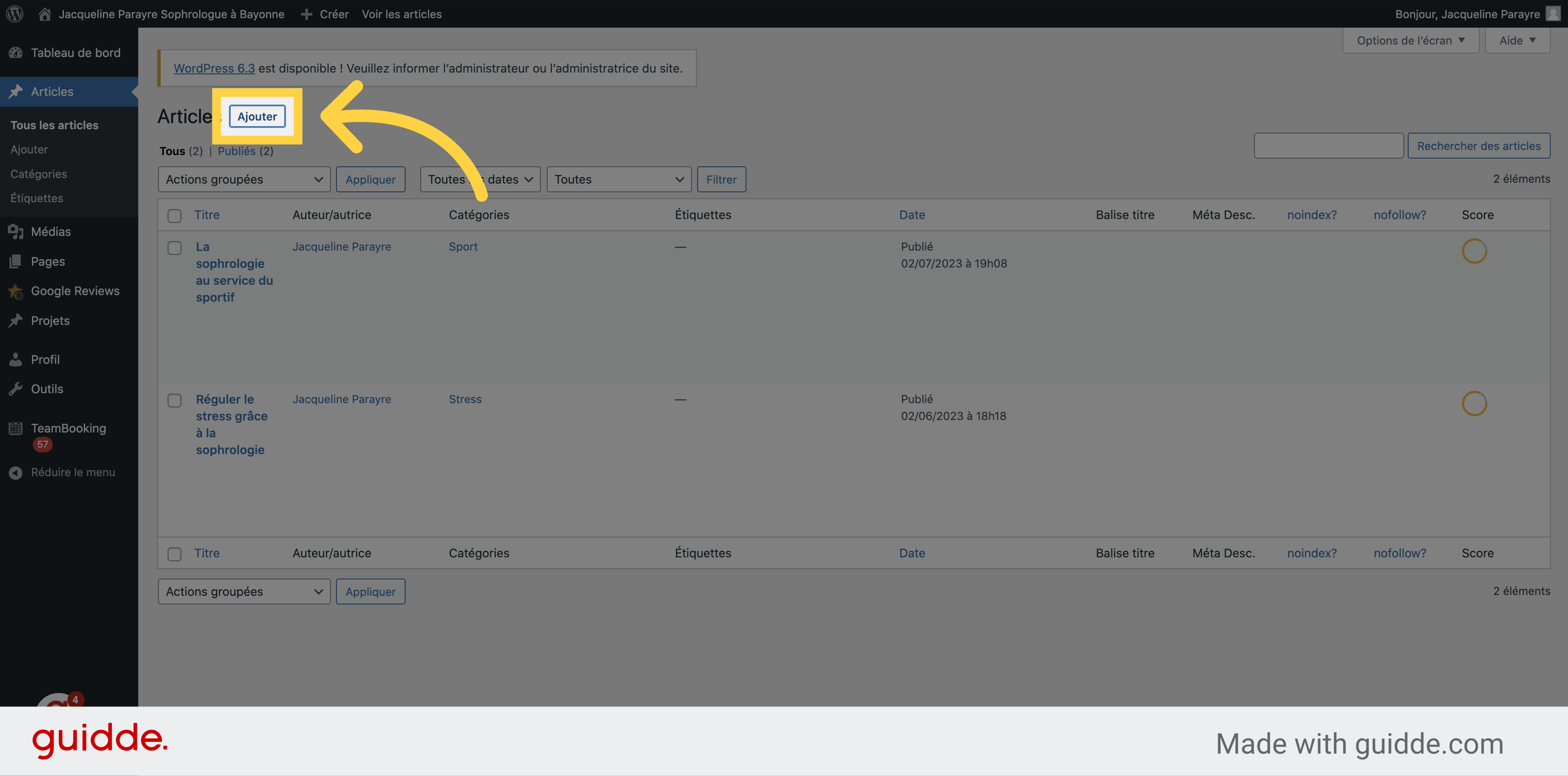
4. Cliquez sur « Ajouter »
Cliquez sur « Ajouter » pour ajouter un nouvel article
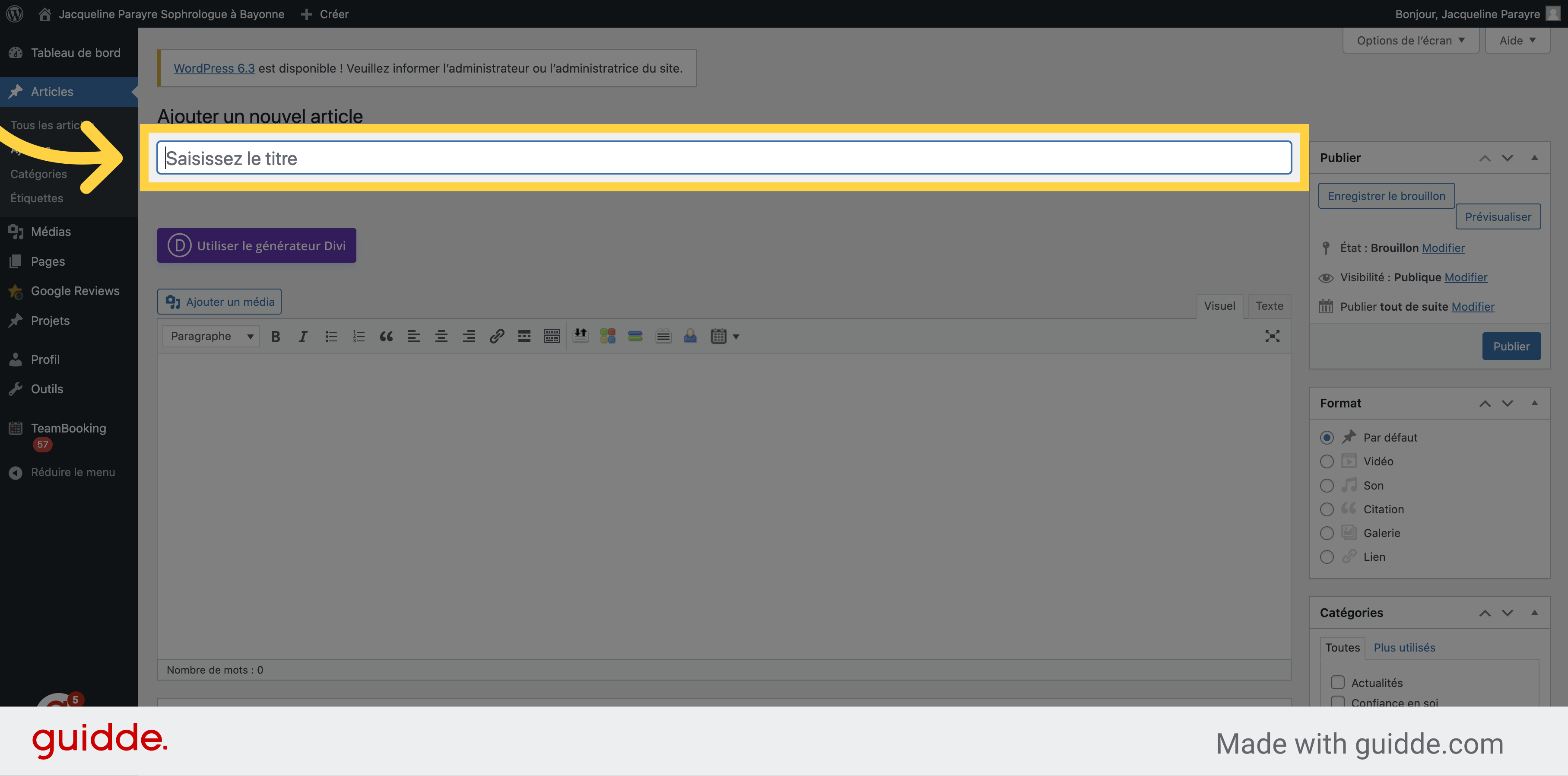
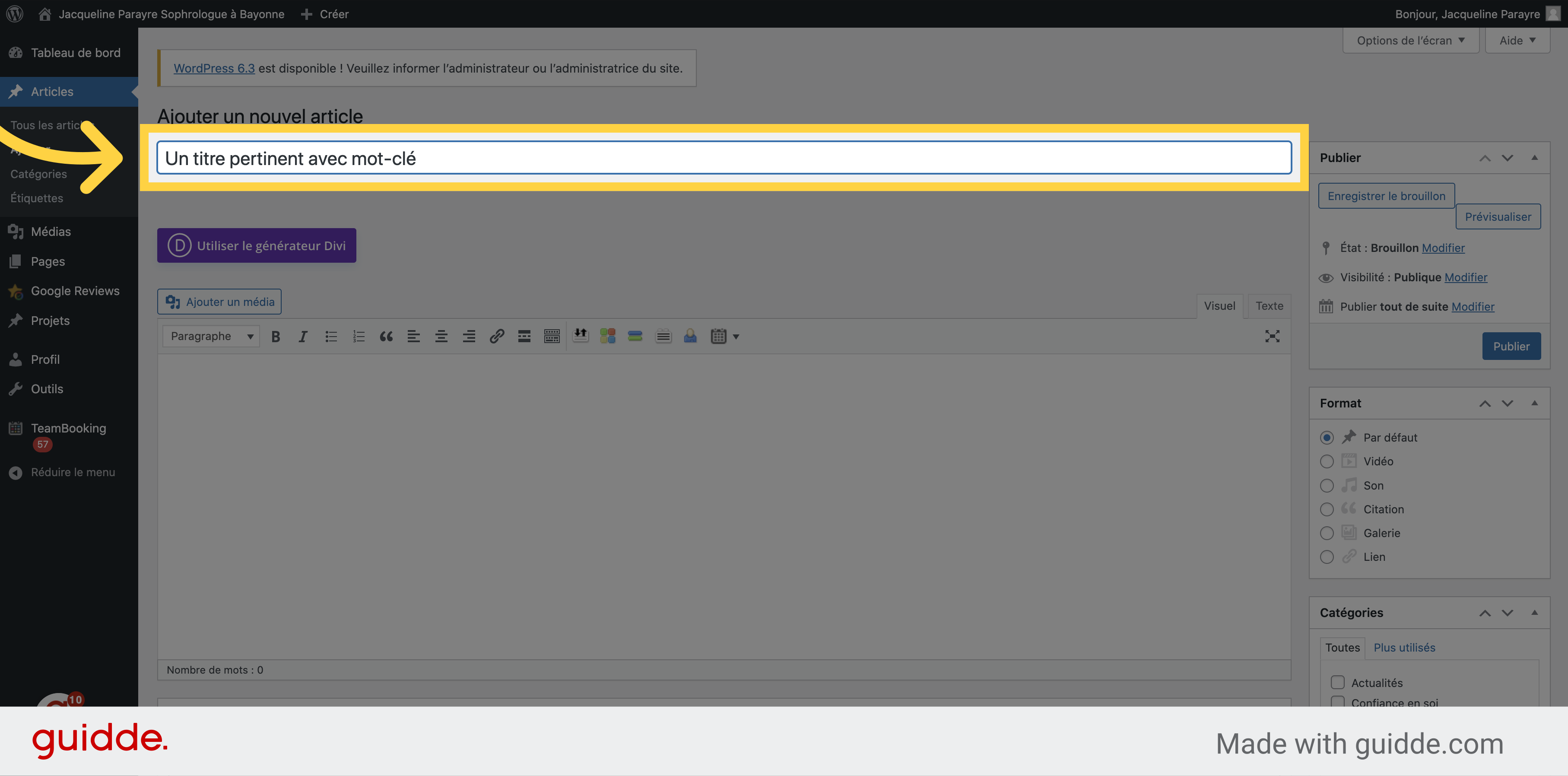
5. Cliquez sur « Saisissez le titre »
Pour créer un article, saisissez d’abord un titre. Celui-ci va générer l’URL de la page. Il est donc utile de créer un titre explicite, concis avec l’idée principale de l’article. Mettre un mot clé est un plus à condition que le mot clé ne se retrouve pas dans tous vos titres d’articles
6. Ecrivez Un titre pertinent
Ecrivez Un titre pertinent
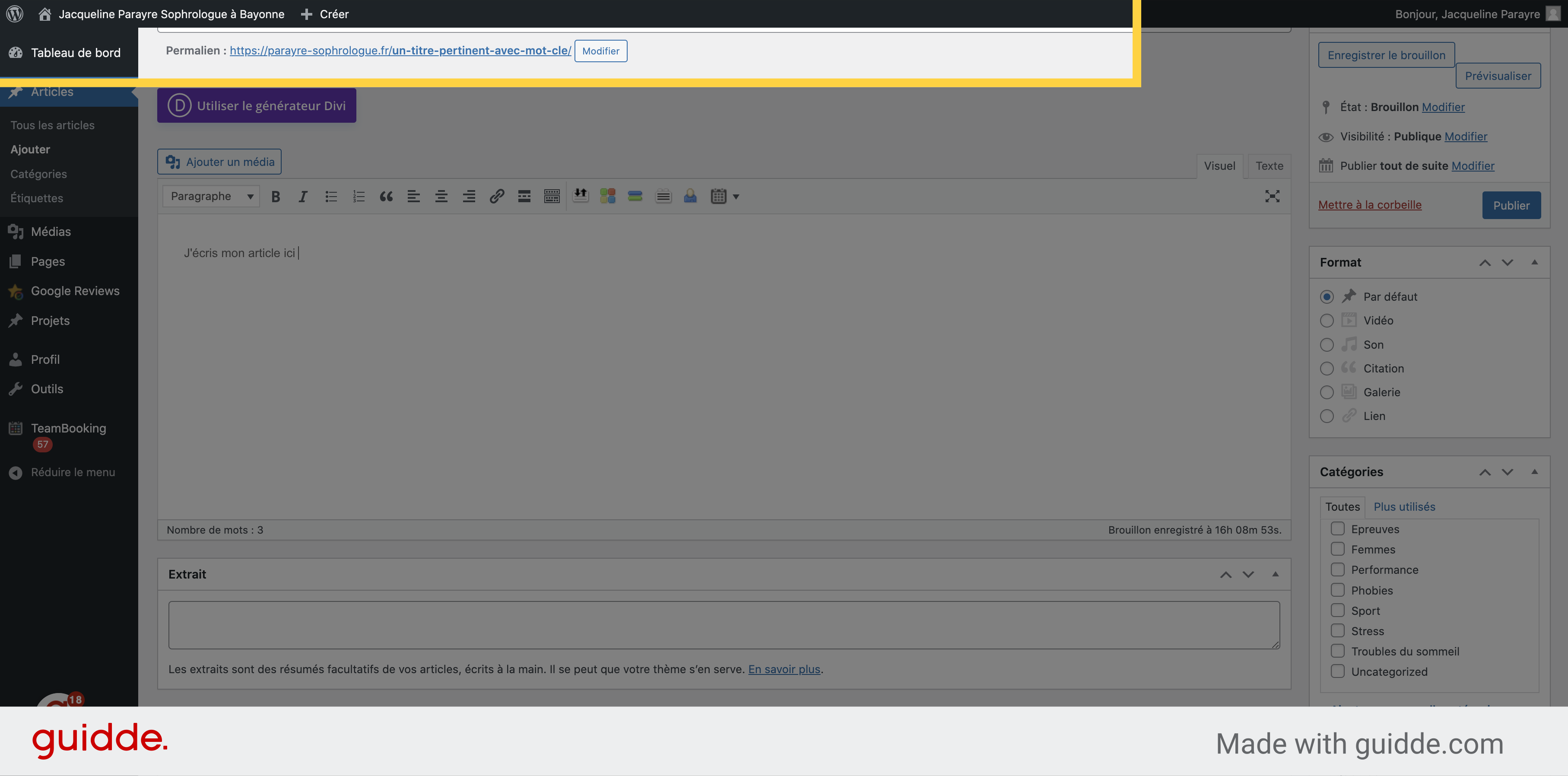
7. L’URL se crée auutomatiquement à partir de votre titre
L’URL apellée aussi le permalien en bon français a été créé automatiquement grâce à votre titre. Il ne faut jamais changer un permalien d’un titre déjà publié. Par contre, tant que vous êtes en brouillon, vous pouvez le modifier en enlevant par exemple les articles inutiles. Gardez la structure de votre titre ou alors changez votre titre.
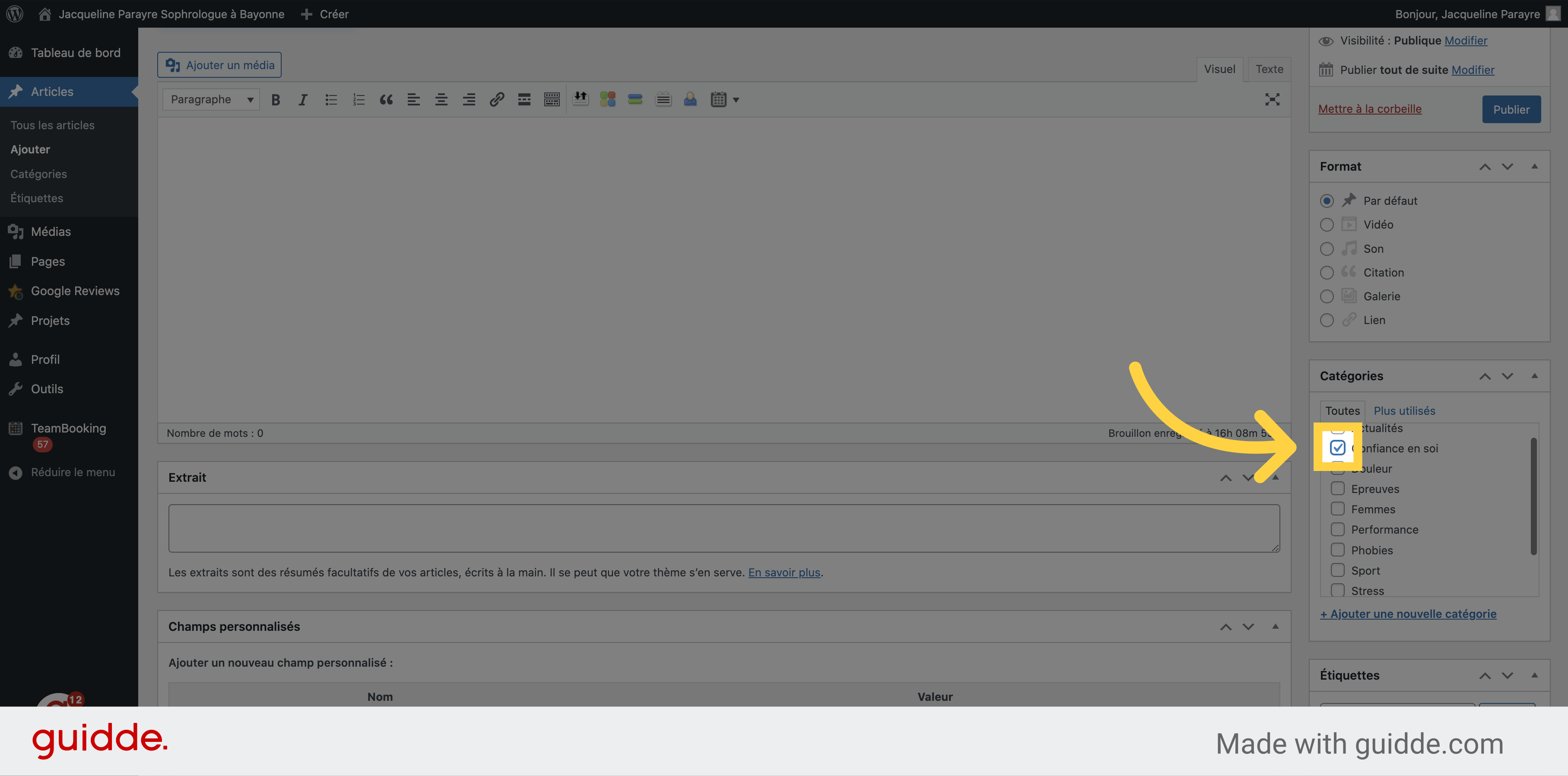
8. Associez votre article à une seule catégorie
Associez votre article à une catégorie et une seule. Veillez à décocher la catégorie « Uncategorized » qui est souvent cochée par défaut.
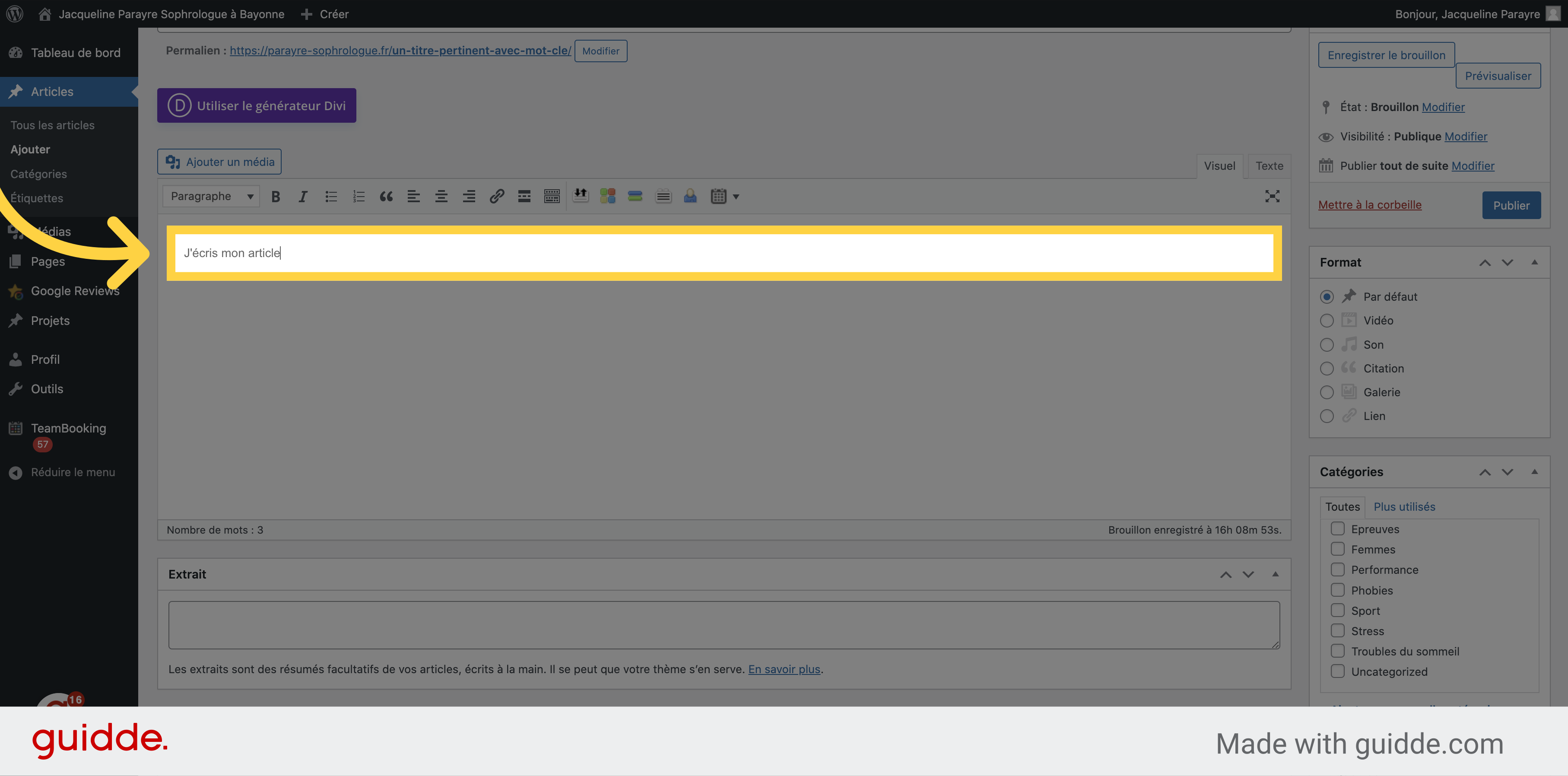
9. Ecrivez votre article ici
Ecrivez votre texte. Pensez à structurer votre article pour un bon référencement. Plusieurs paragraphes avec un titre voir des sous-titres avec un mot-clé ou une idée phare par paragraphe. N’hésitez pas à utiliser le langage de vos clients et les synonymes. Les idées les plus importantes doivent être en début d’article.
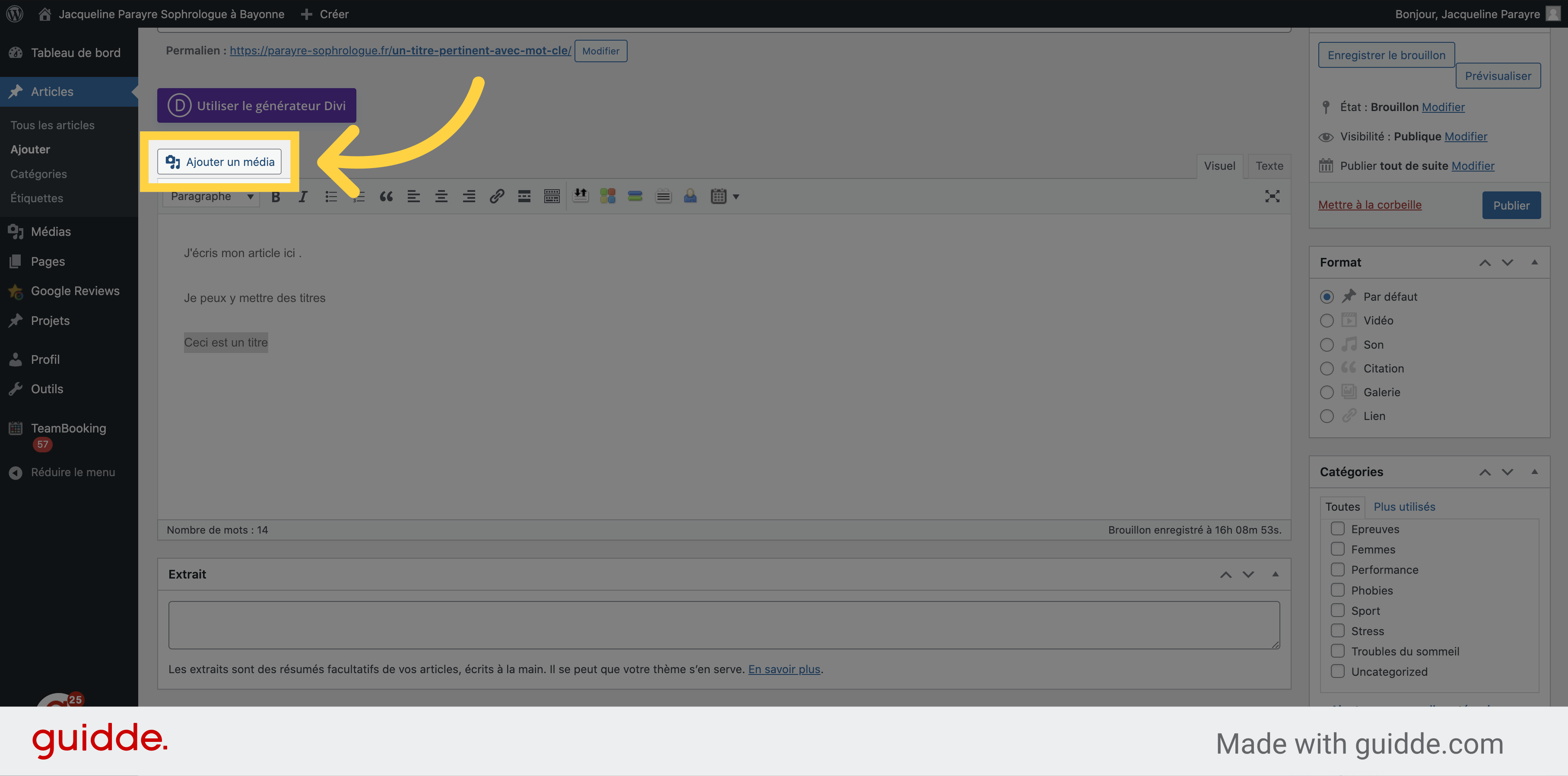
10. Vous pouvez intégrer un média en cliquant sur « Ajouter un média »
Vous pouvez intégrer un média ( photo, video, audio) en plaçant votre curseur à l’endroit souhaité dans votre article et en cliquant sur ajouter un média.
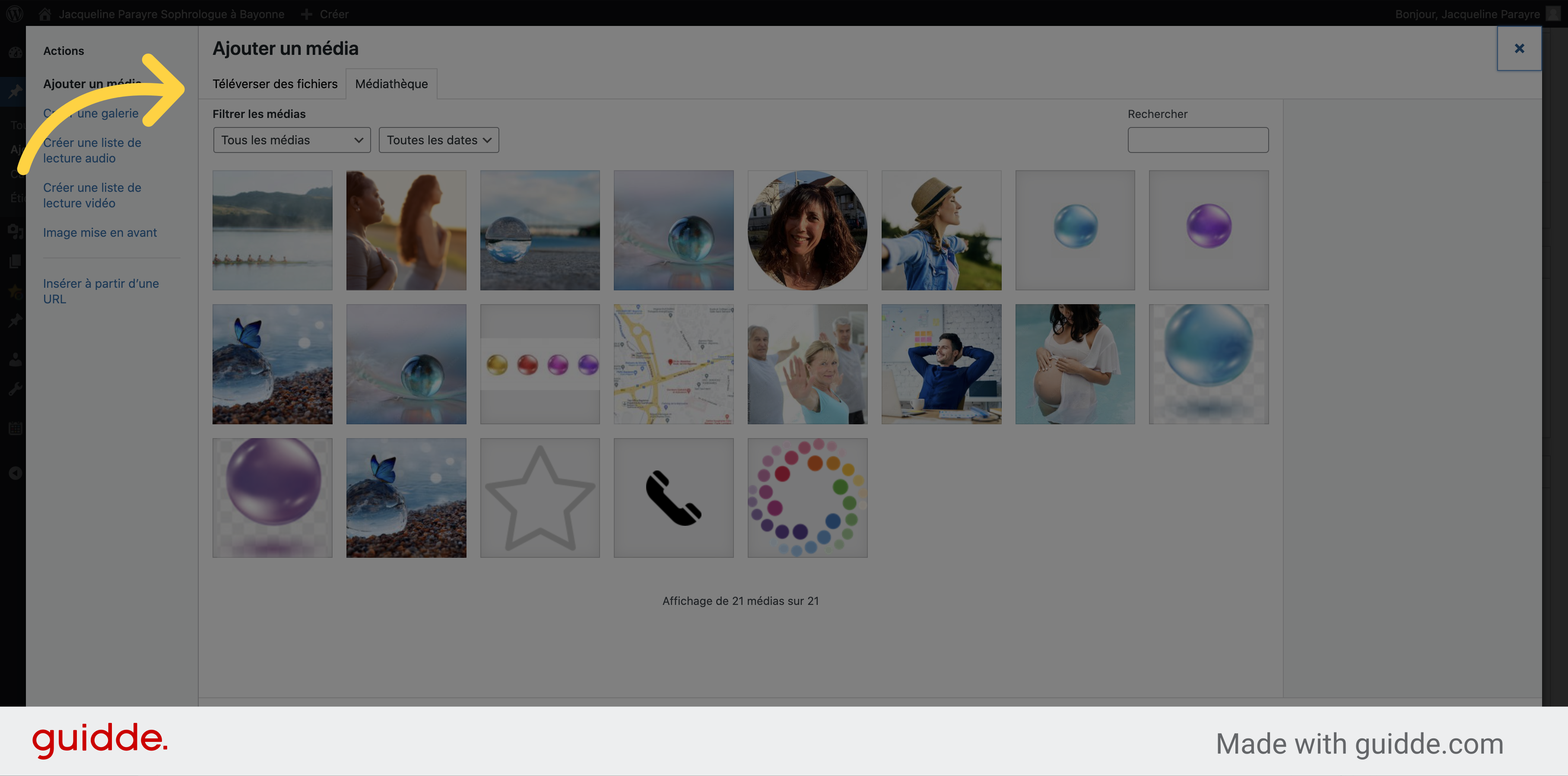
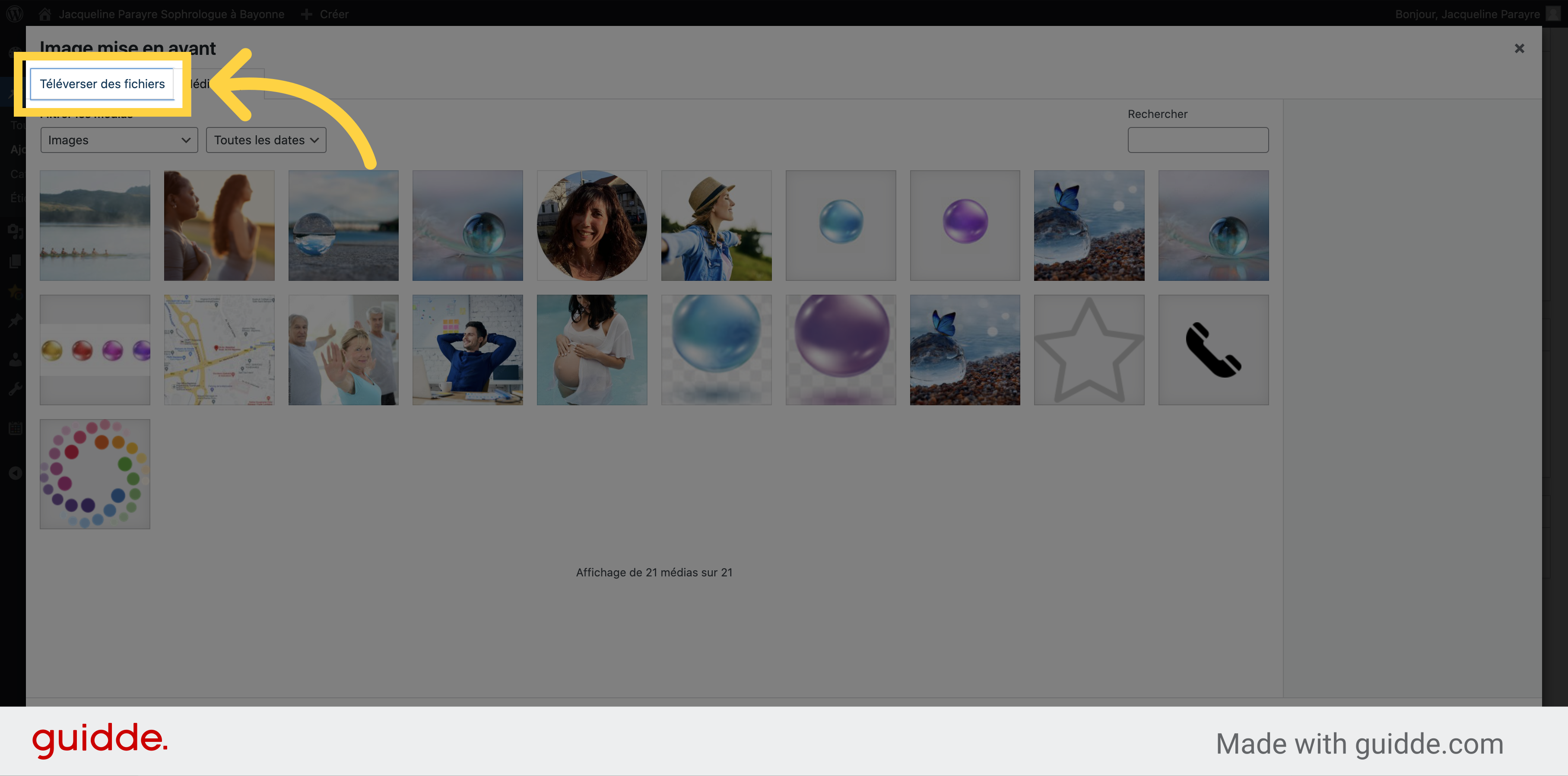
11. Vous pouvez choisir une image de votre bibliothèque ou cliquer sur l’onglet « téléverser des fichiers » pour récupérer une image sur votre ordinateur
Votre bibliothèque s’ouvre avec les photos déjà existantes sur votre site. Cliquez sur téléverser des fichiers pour en importer une de votre ordinateur. Attention les photos doivent être compressées pour faire moins de 120ko et d’un format max de 800px de large
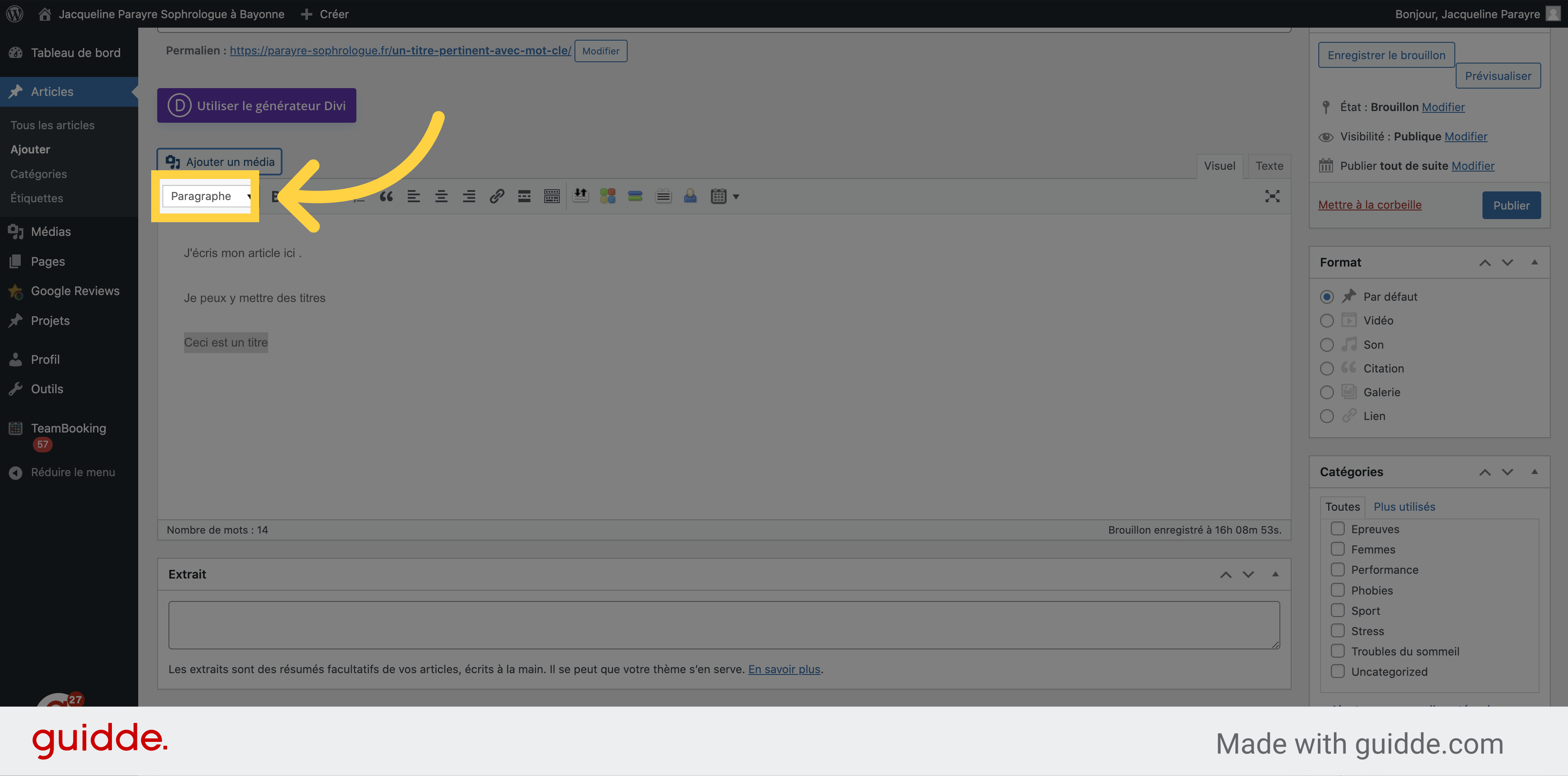
12. Formattez vos titres
Formattez vos titres en les surlignant puis en ouvrant la liste « Paragraphe »
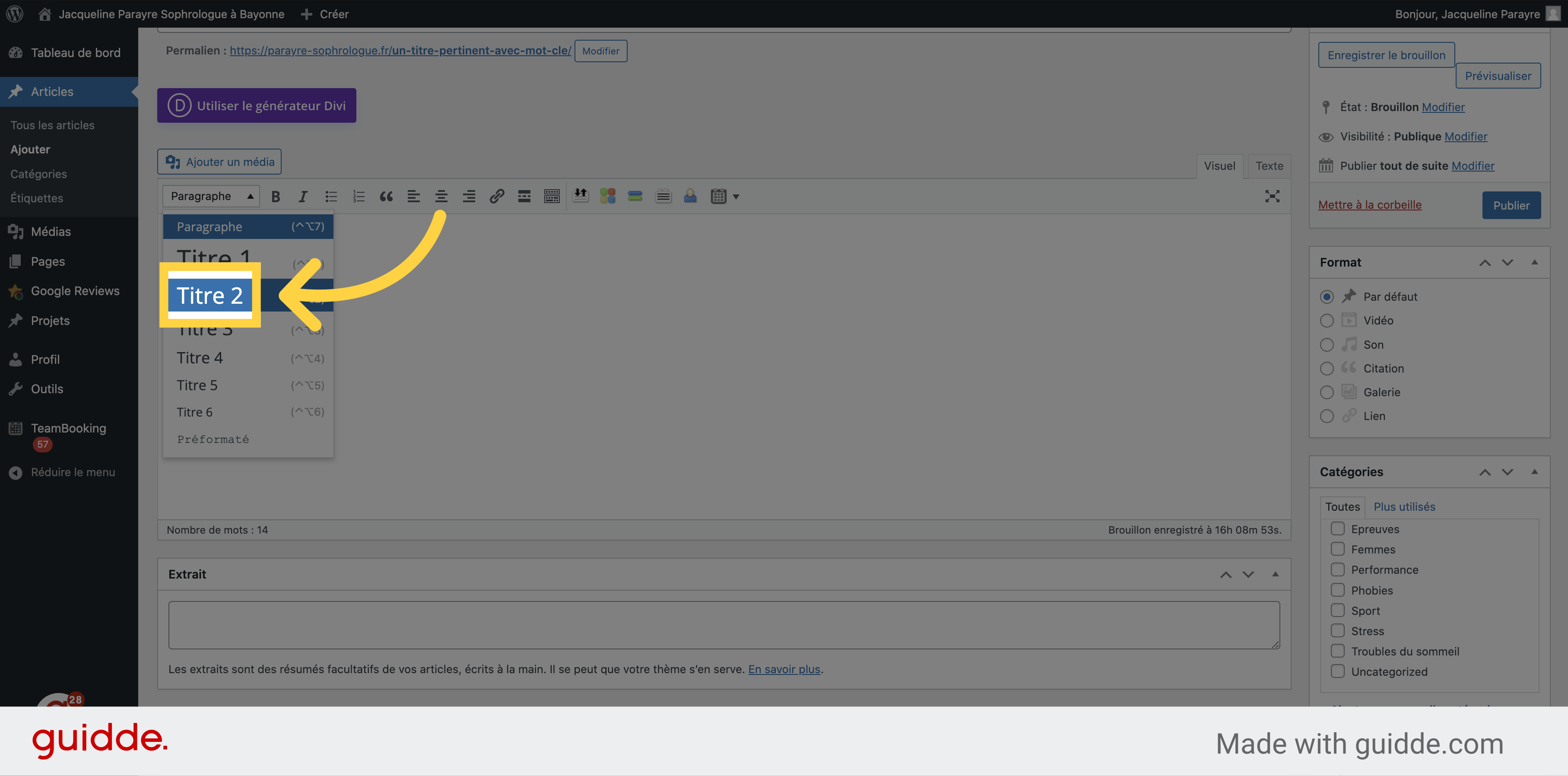
13. Cliquez sur la mise en forme de titre souhaité. Titre 1 ne doit pas être utilisé
Cliquez sur « Titre 2 » ou titre 3 si c’est un sous-titre. Titre 1 ne doit pas être utilisé car il est déjà associé au titre de la page. Paragraphe est la mise en forme d’un texte simple.
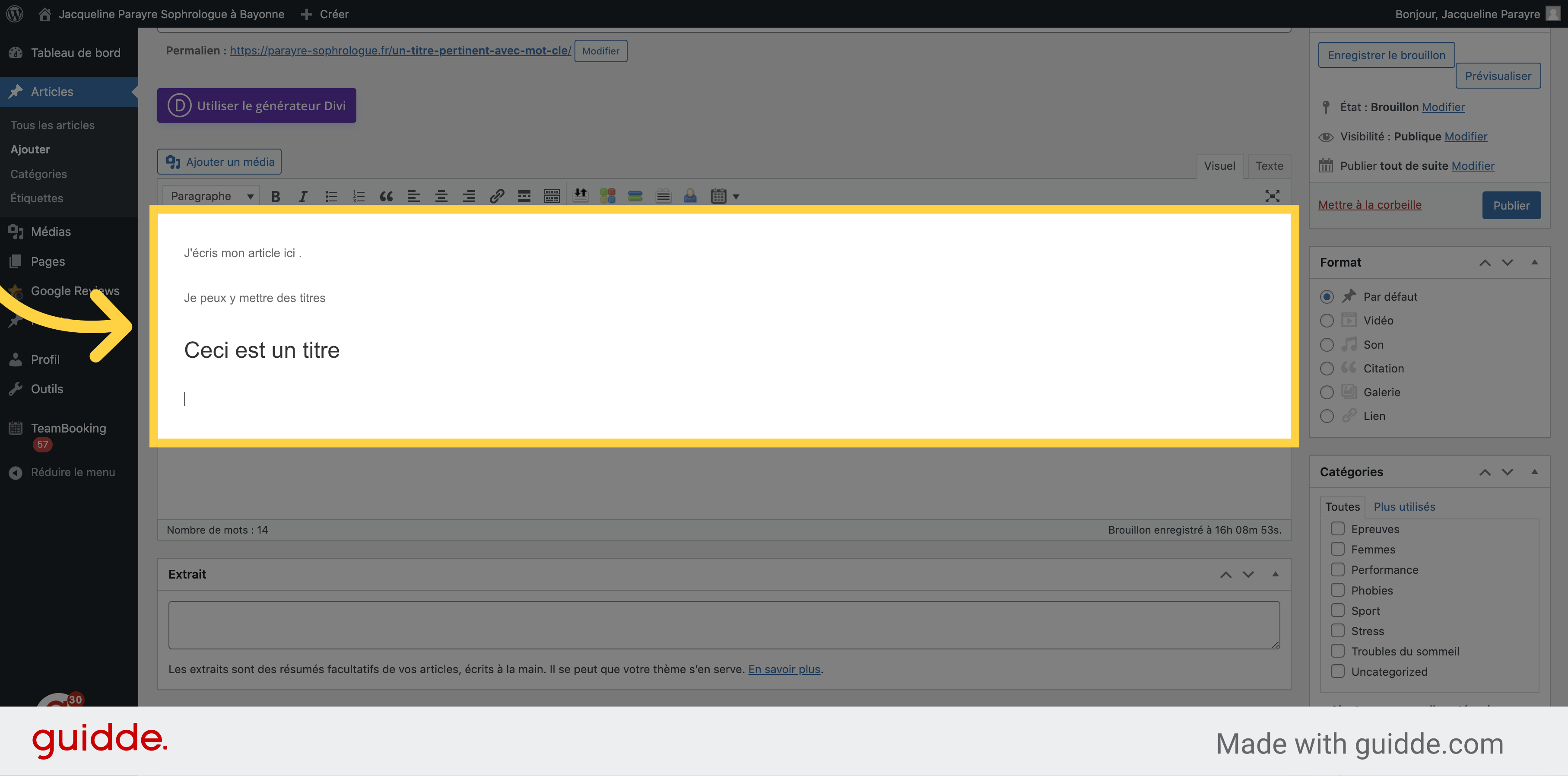
14. Voici votre joli titre
Voici votre joli titre
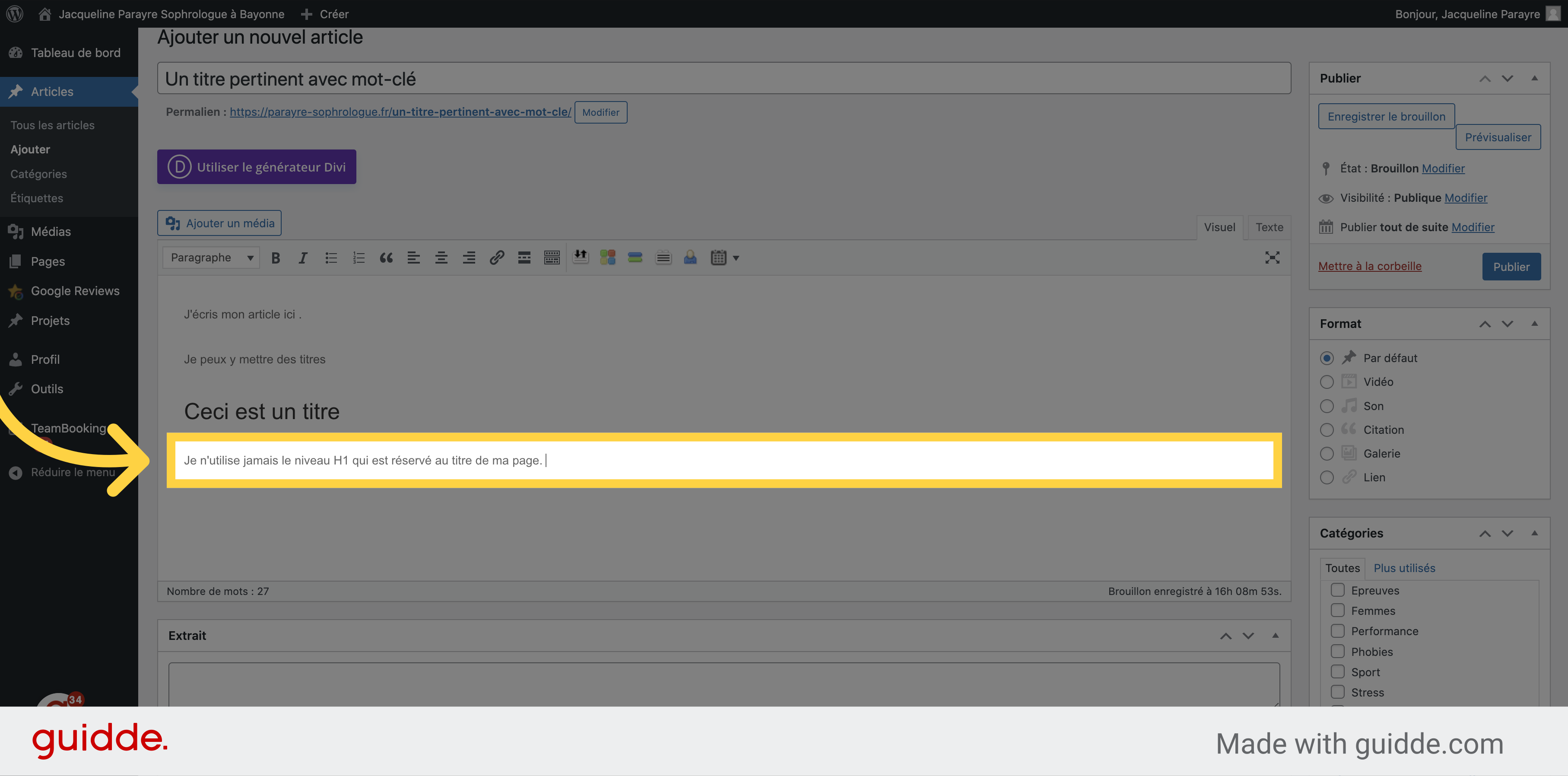
15. Je n’utilise jamais le niveau H1 qui est réservé au titre de ma page
Je n’utilise jamais le niveau H1 qui est réservé au titre de ma page
16. Structurez votre article avec des sous-titres
Vous pouvez créer des sous-titres pour structure votre texte
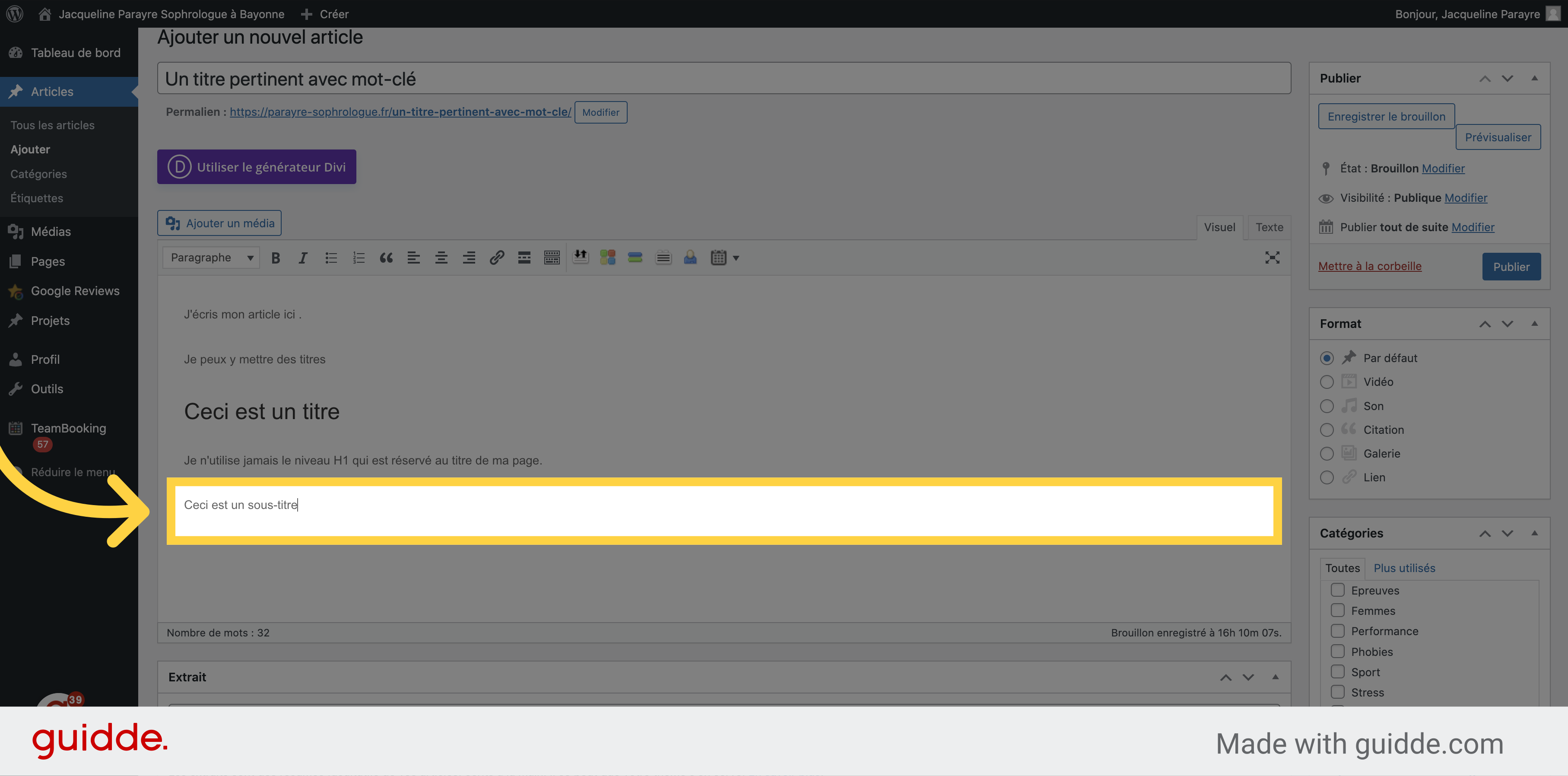
17. Après un Titre 2 un Titre 3 est adapté
Après un Titre 2 un Titre 3 est adapté.
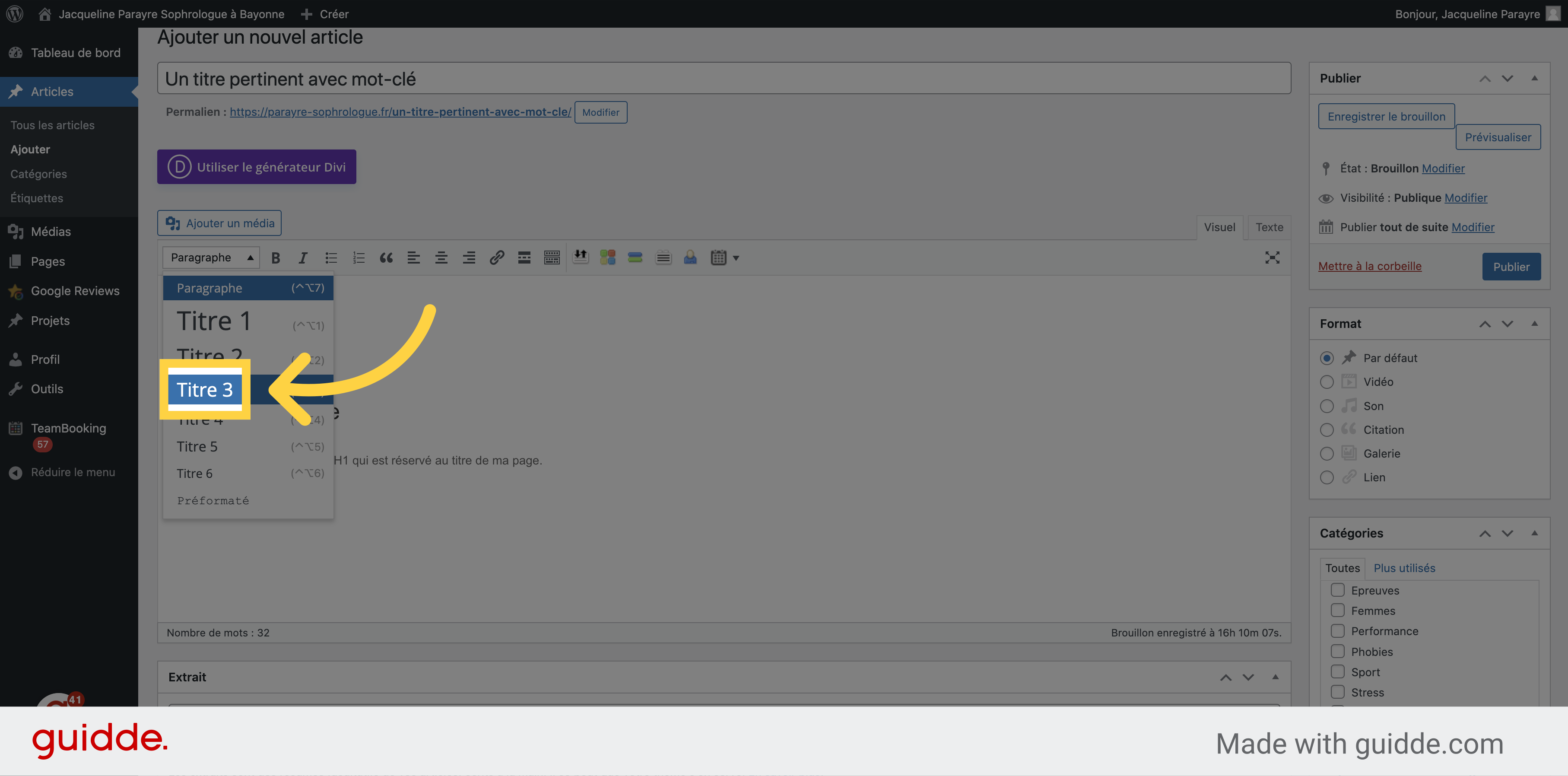
18. Voici votre sous-titre
Voici votre sous-titre
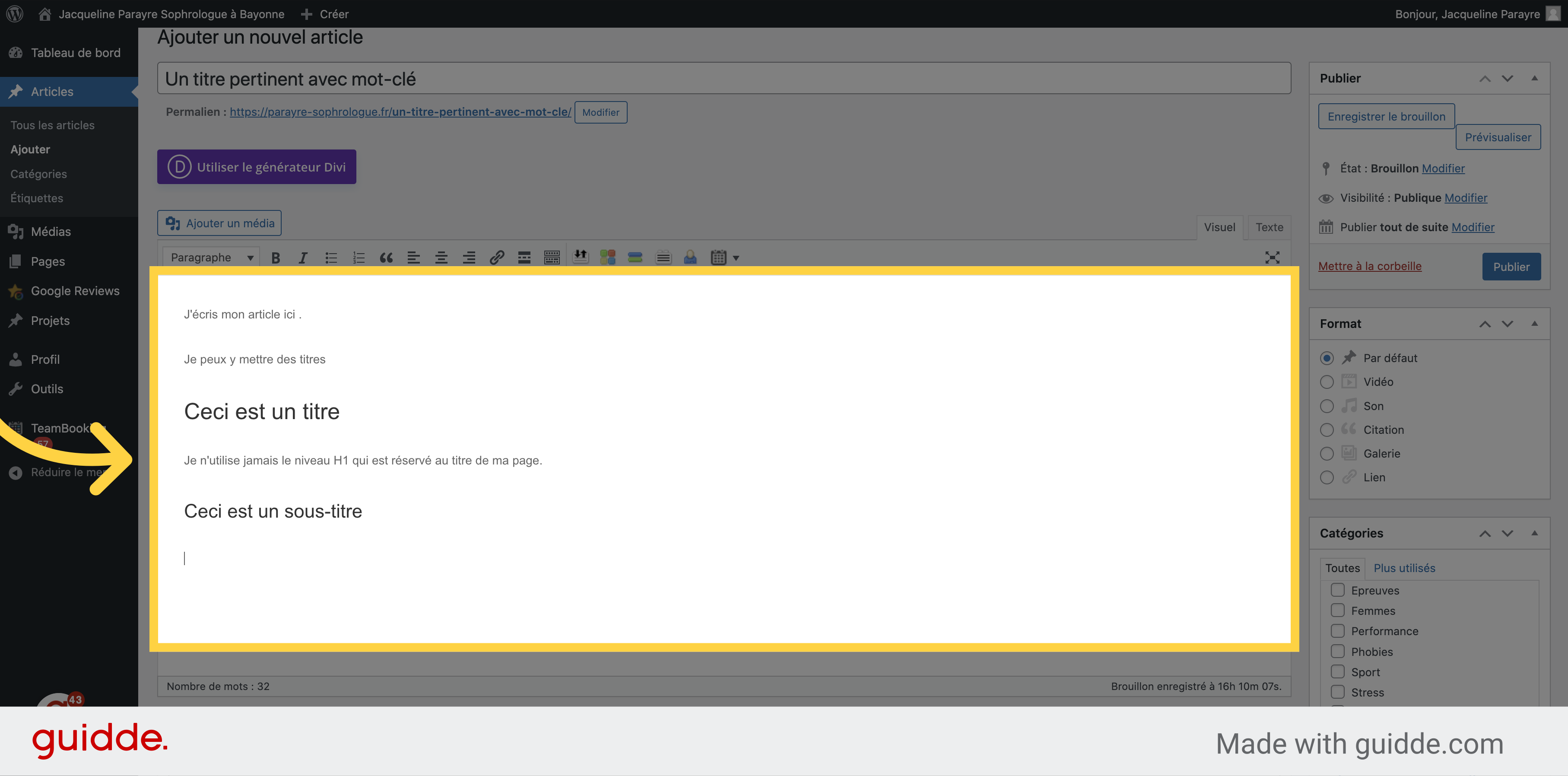
19. Mettez des mots en gras
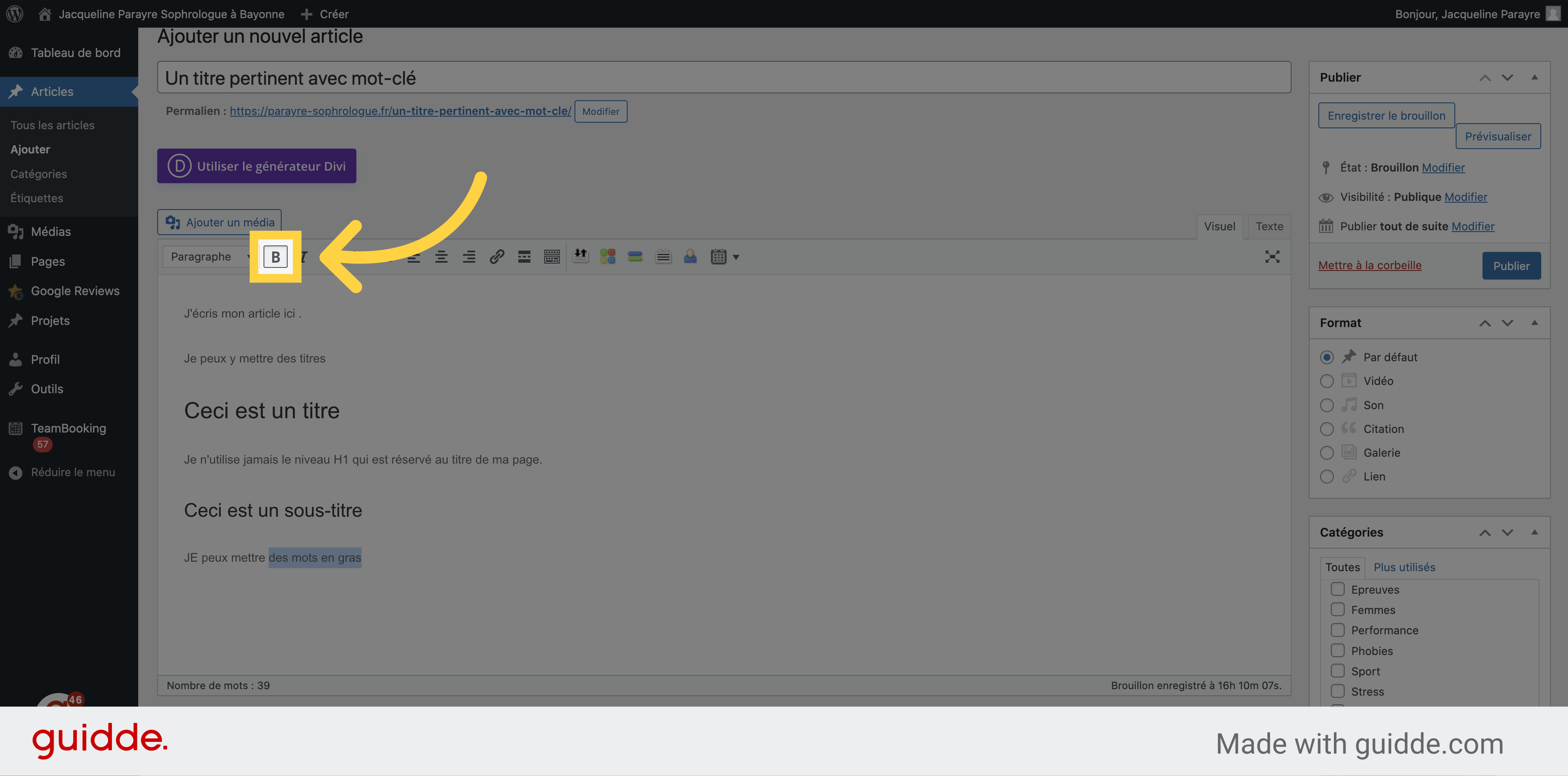
Je peux mettre des mots en gras. Pour cela, je surligne le mot ou l’expression visée et je clique sur le bouton B. Pour enlever le gras, je surligne et je clique à nouveau sur le B
20. Voilà les mots en gras
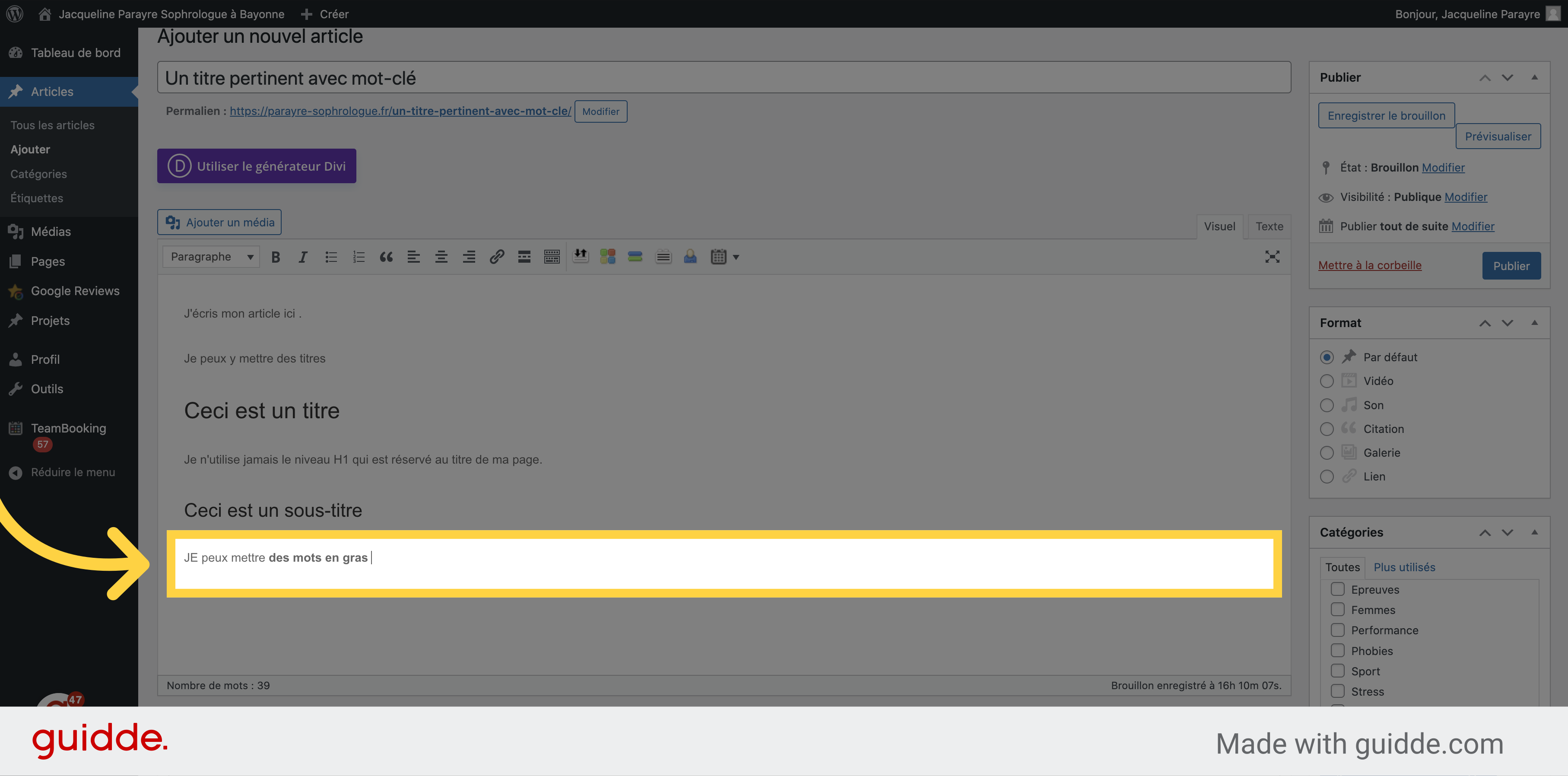
Voici mes mots en « gras »
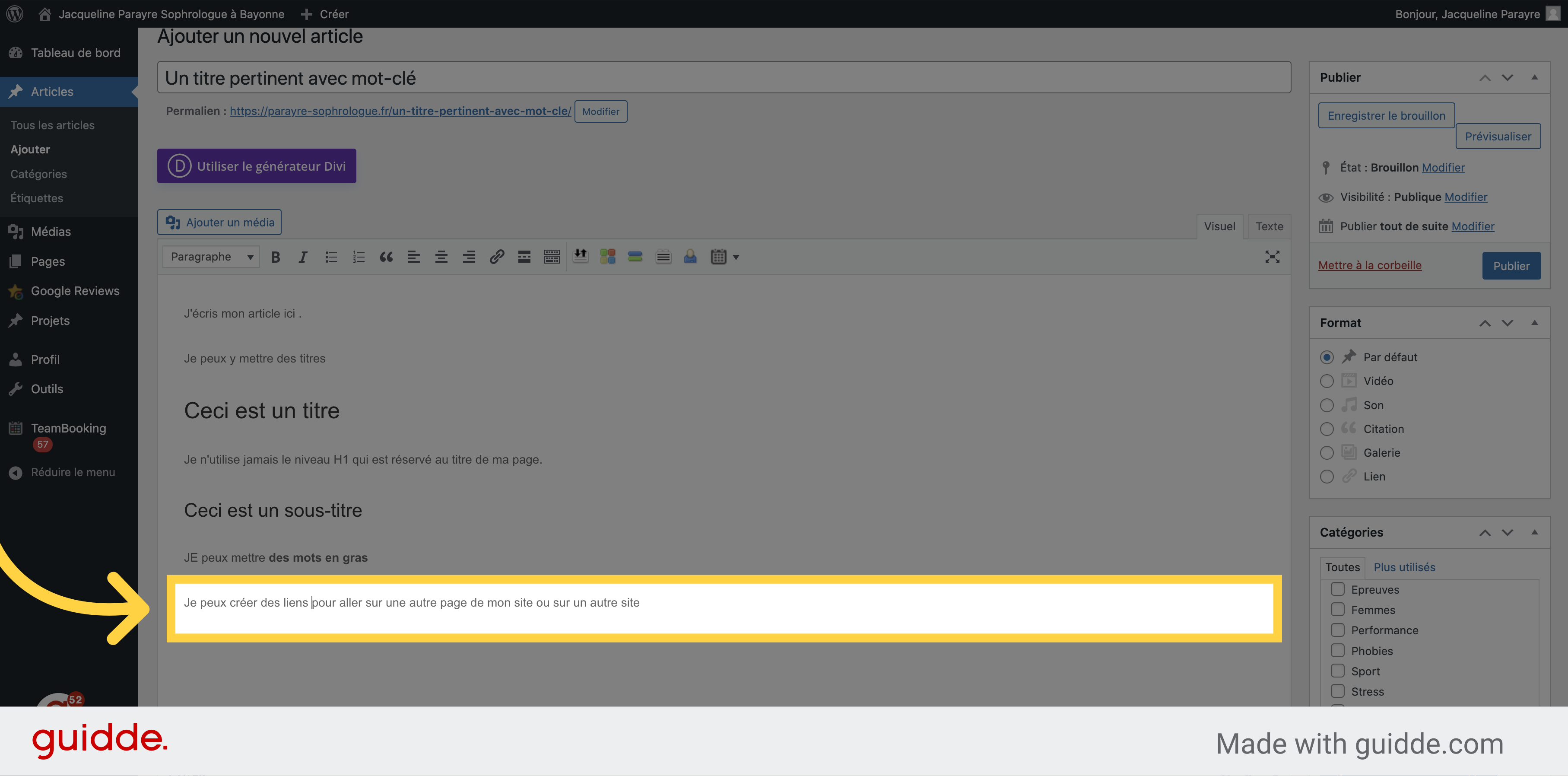
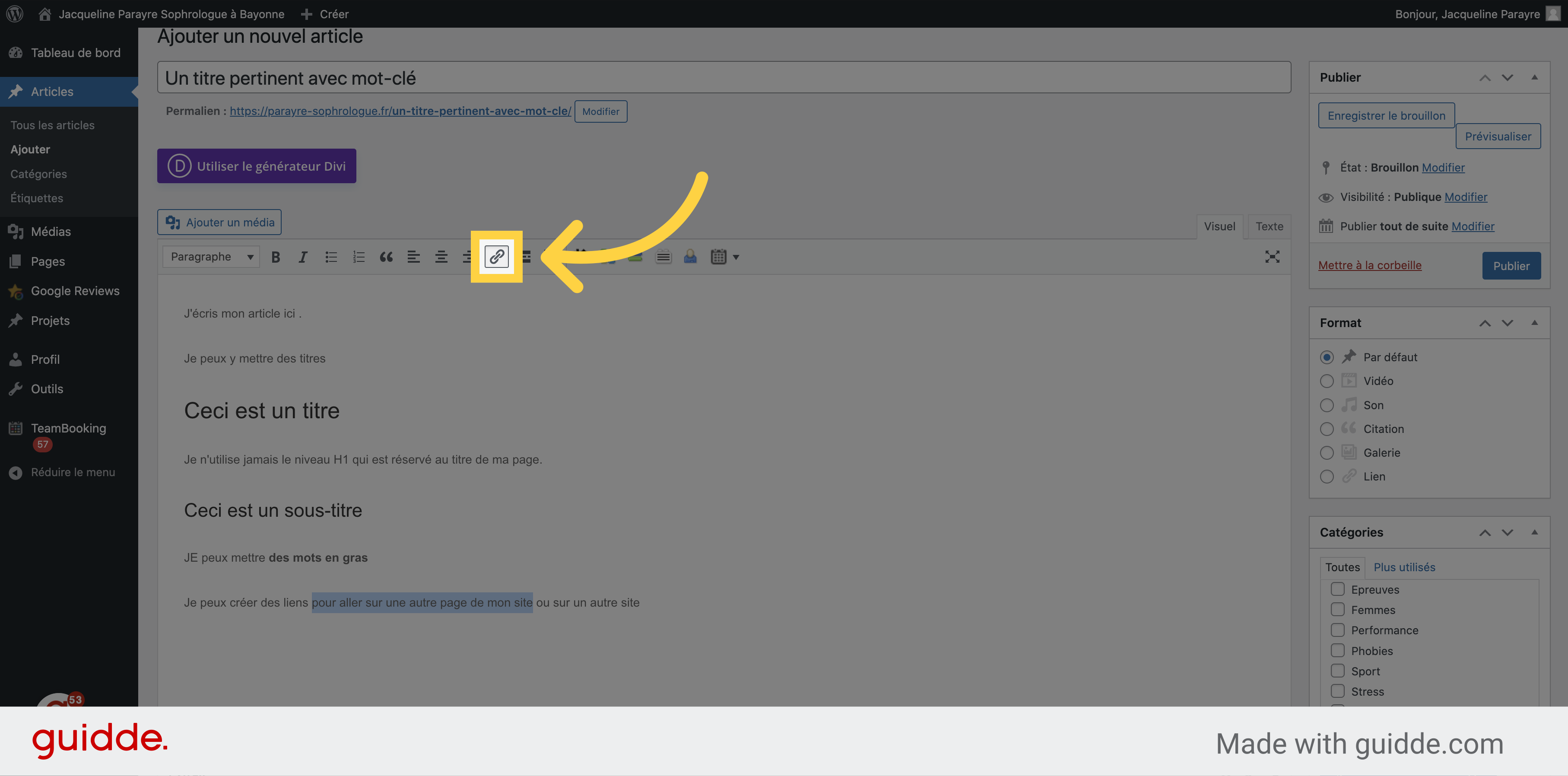
21. Je peux créer des liens pour aller sur une autre page de mon site ou sur un autre site
Je peux créer des liens pour aller sur une autre page de mon site ou sur un autre site. Pour cela je surligne le mot ou l’expression sur laquelle je veux qu’il y ait le lien. Je veille à ce que le mot soit fortement lié au lien pour diriger le référencement. Par exemple évitez les liens sur « ici »
22. Utilisez le picto Chaine
Une fois surligné, cliqué sur le bouton avec le picto du maillon de chaine
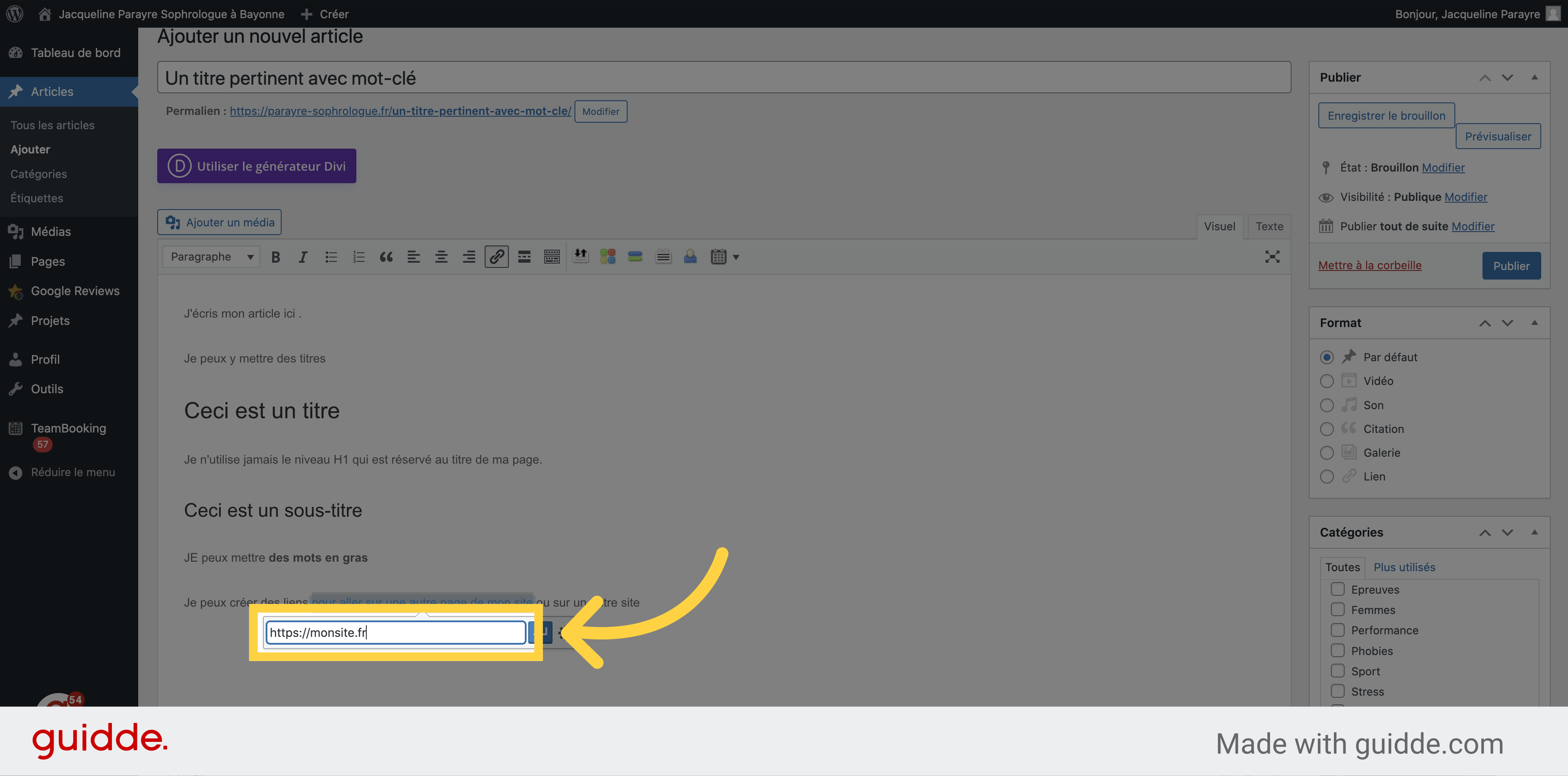
23. Renseignez l’URL complète
Quand vous renseignez l’URL de destination, veillez à mettre la bonne URL avec https:// ( et non http// par exemple) et avec ou sans les www. Le mieux étant de faire un copier coller de l’URL choisie. N’héistez pas à faire quelques liens vers vos autres articles ou pages du site.
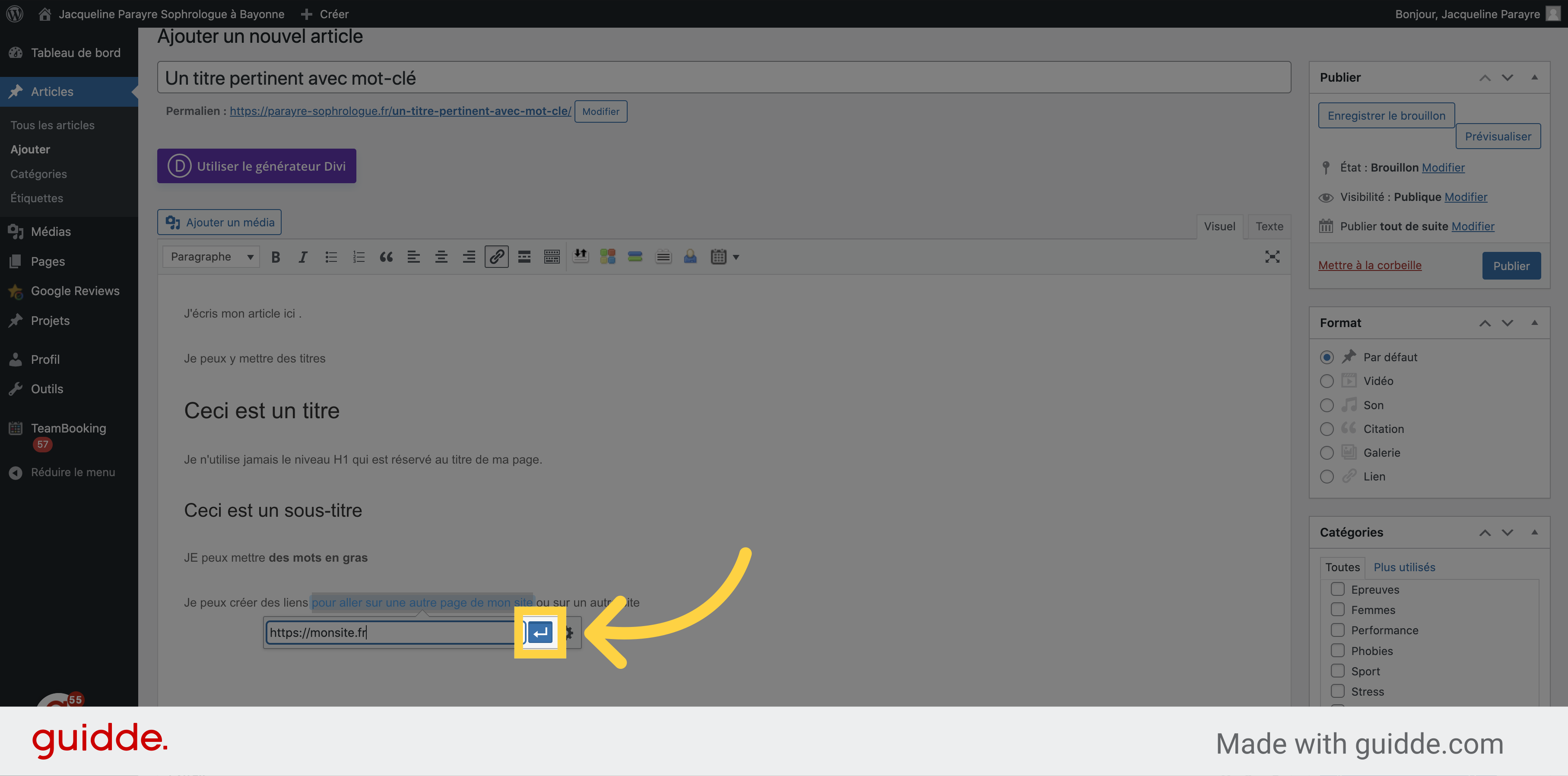
24. Enregistrez l’URL ici
Enregistrez le lien en cliquant sur le bouton bleu de la flèche
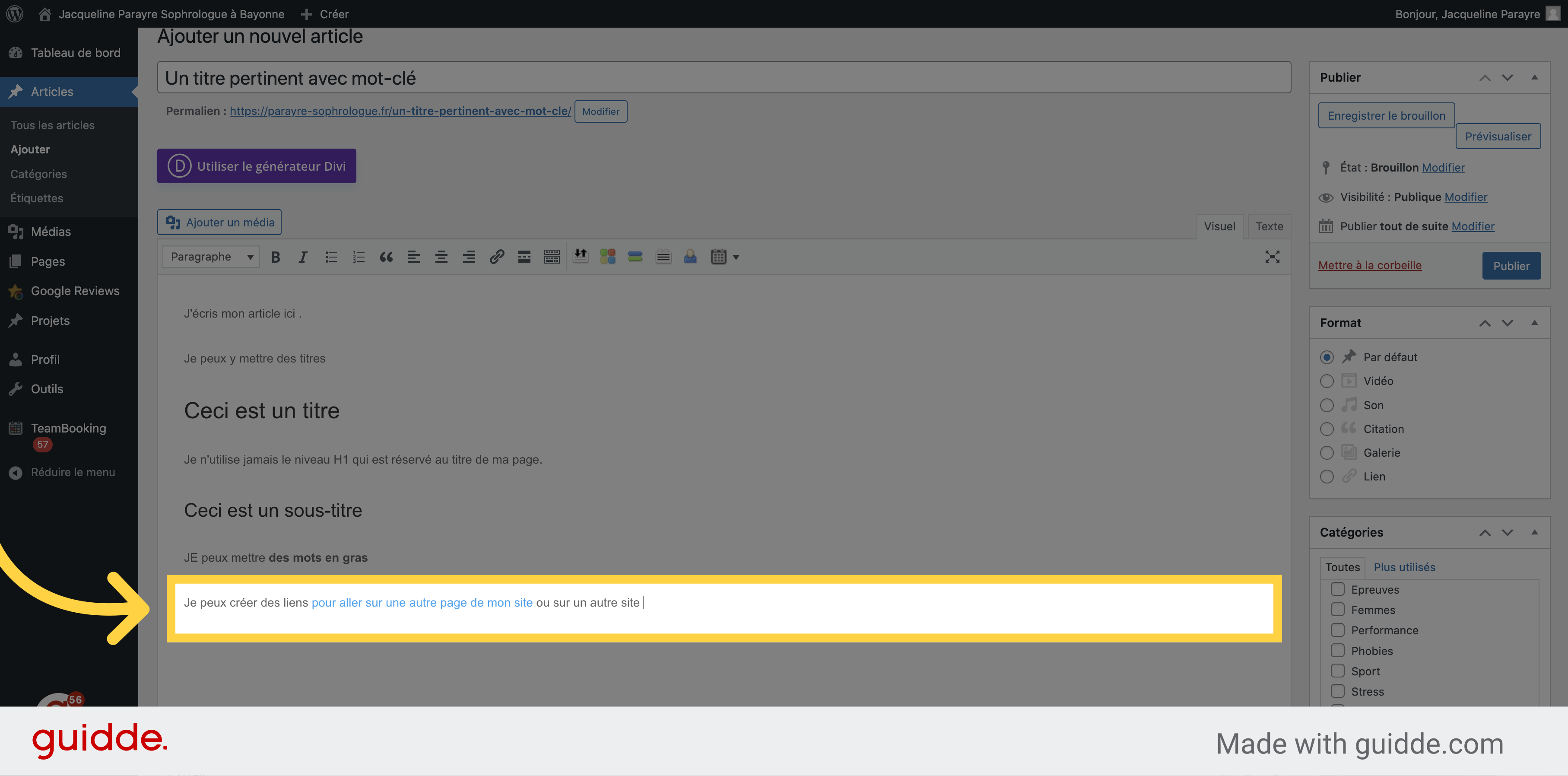
25. Le lien apparait avec un changement de couleur sur les mots liés
Le lien est intégré, vous pouvez le remarquer au changement de couleur
26. Il vous reste maintenant à « Définir l’image mise en avant »
Il vous reste maintenant à « Définir l’image mise en avant » afin qu’il y ait une image associée à votre article dans la page de blog.
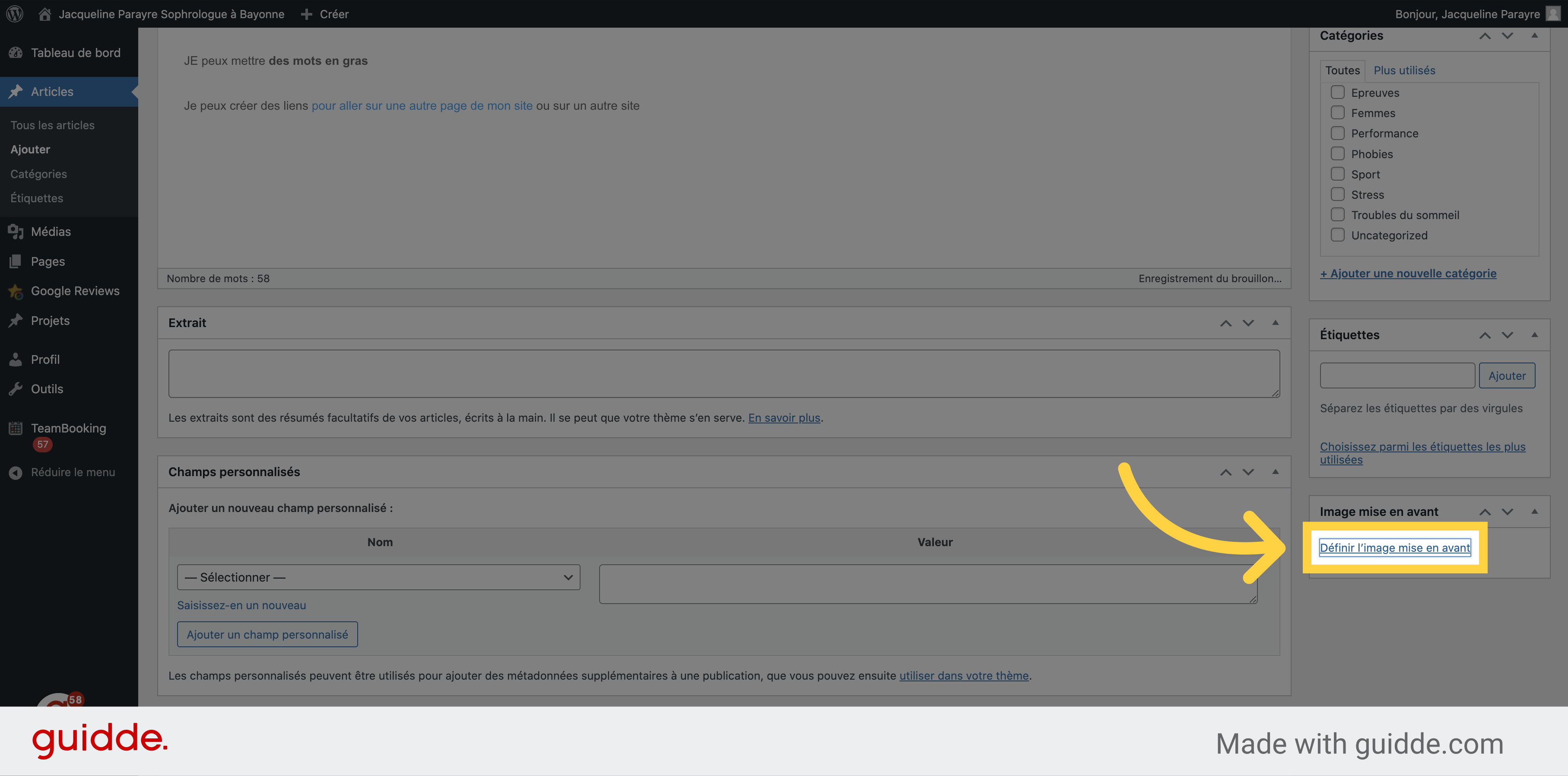
27. Cliquez sur « Téléverser des fichiers » pour récupérer une page sur votre ordinateur
Cliquez sur « Téléverser des fichiers » pour récupérer une page sur votre ordinateur
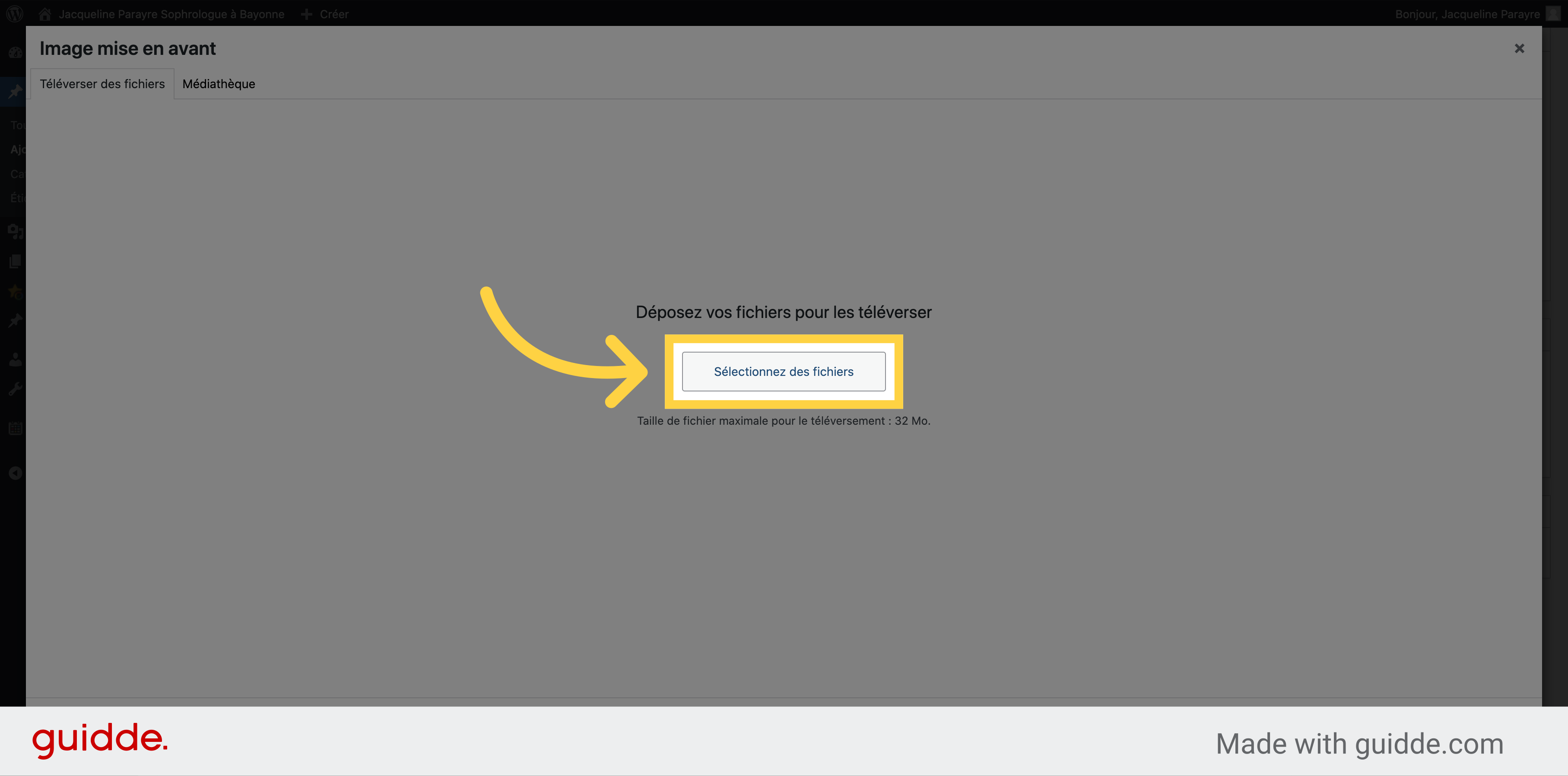
28. Cliquez sur « Sélectionnez des fichiers »
Cliquez sur « Sélectionnez des fichiers »
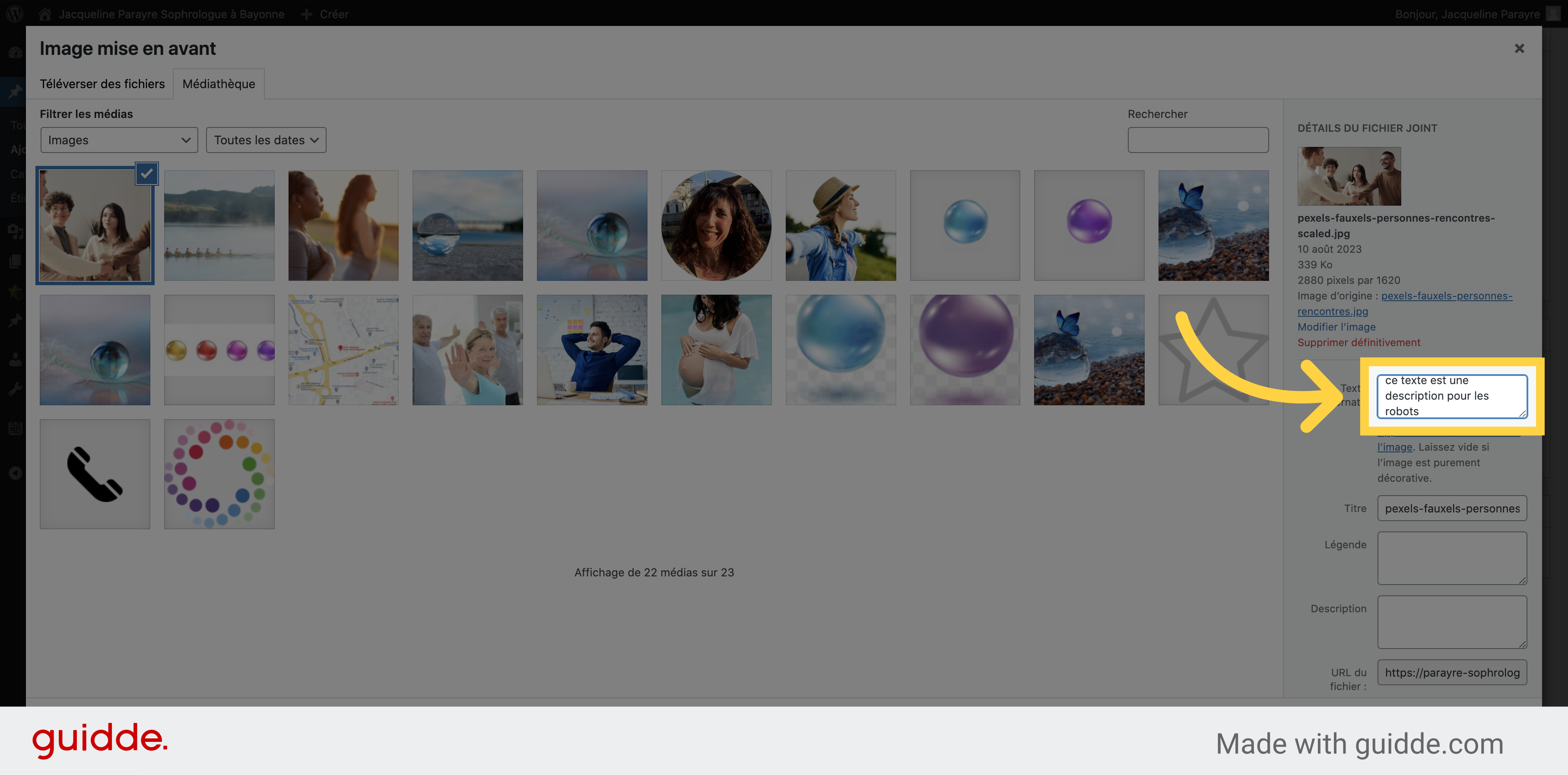
29. le texte alternatif est utile pour votre référencement
Remplissez la case « Texte alternatif » pour permettre aux robots des moteurs de recherche de savoir à quoi correspond la photo. Ajoutez y des mots clés liés à l’article.
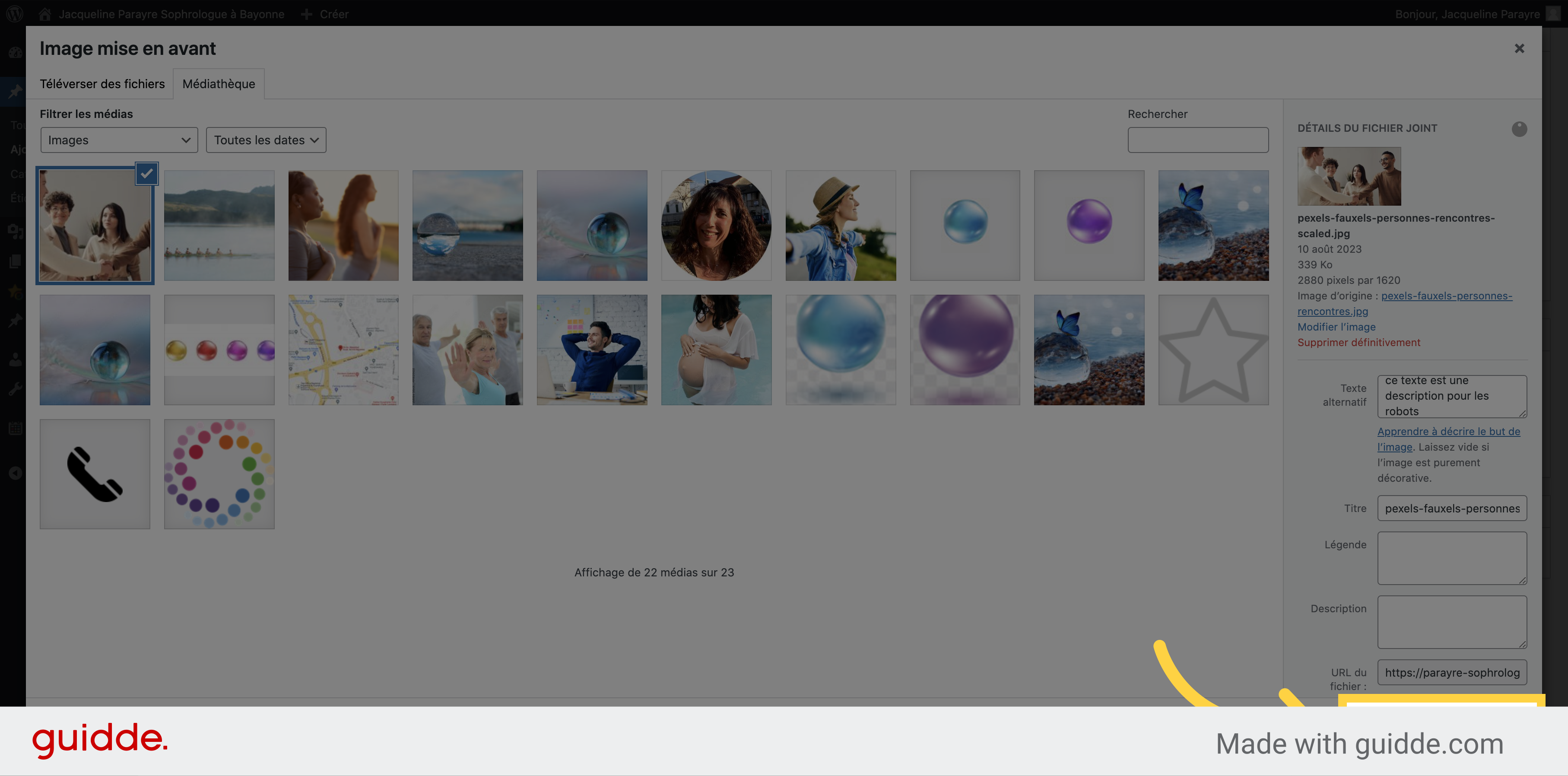
30. Cliquez sur « Définir l’image mise en avant »
Cliquez sur « Définir l’image mise en avant »
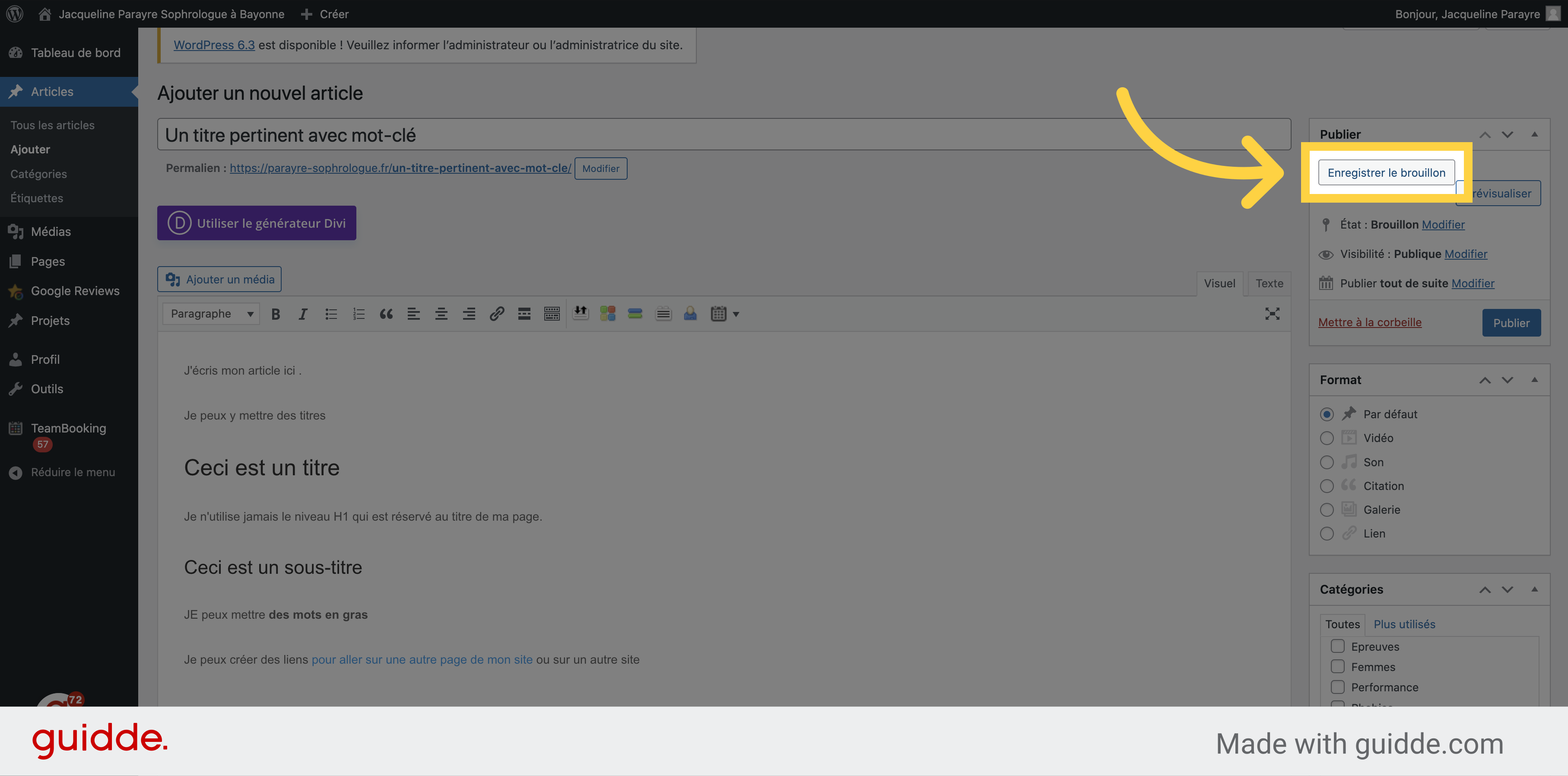
31. Cliquez sur « Enregistrer le brouillon »
Cliquez sur « Enregistrer le brouillon » pour sauvegarder votre travail
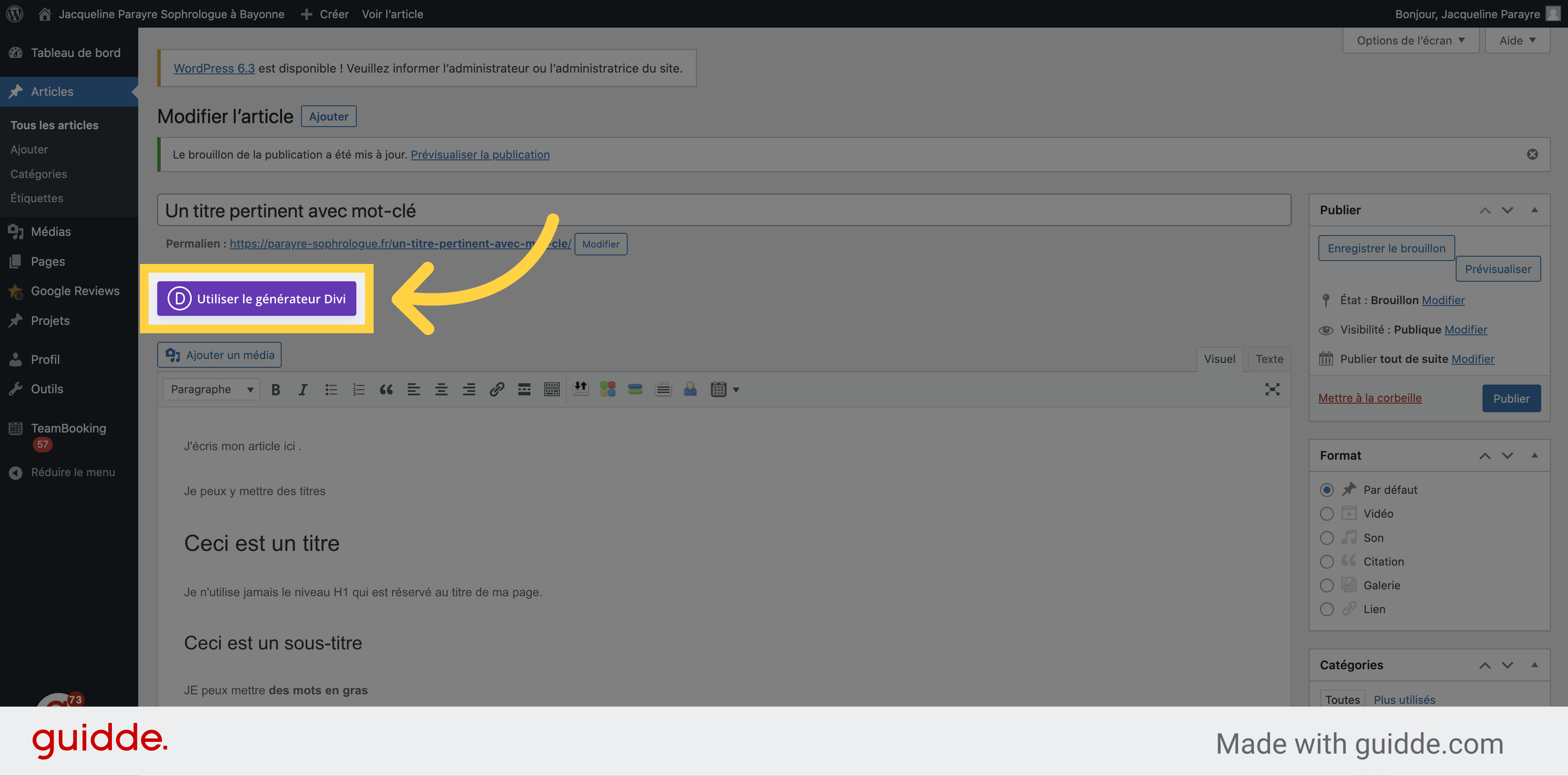
32. Cliquez sur « Utiliser le générateur Divi »
Cliquez ensuite sur « Utiliser le générateur Divi » pour voir à quoi ressemble votre article sur le web
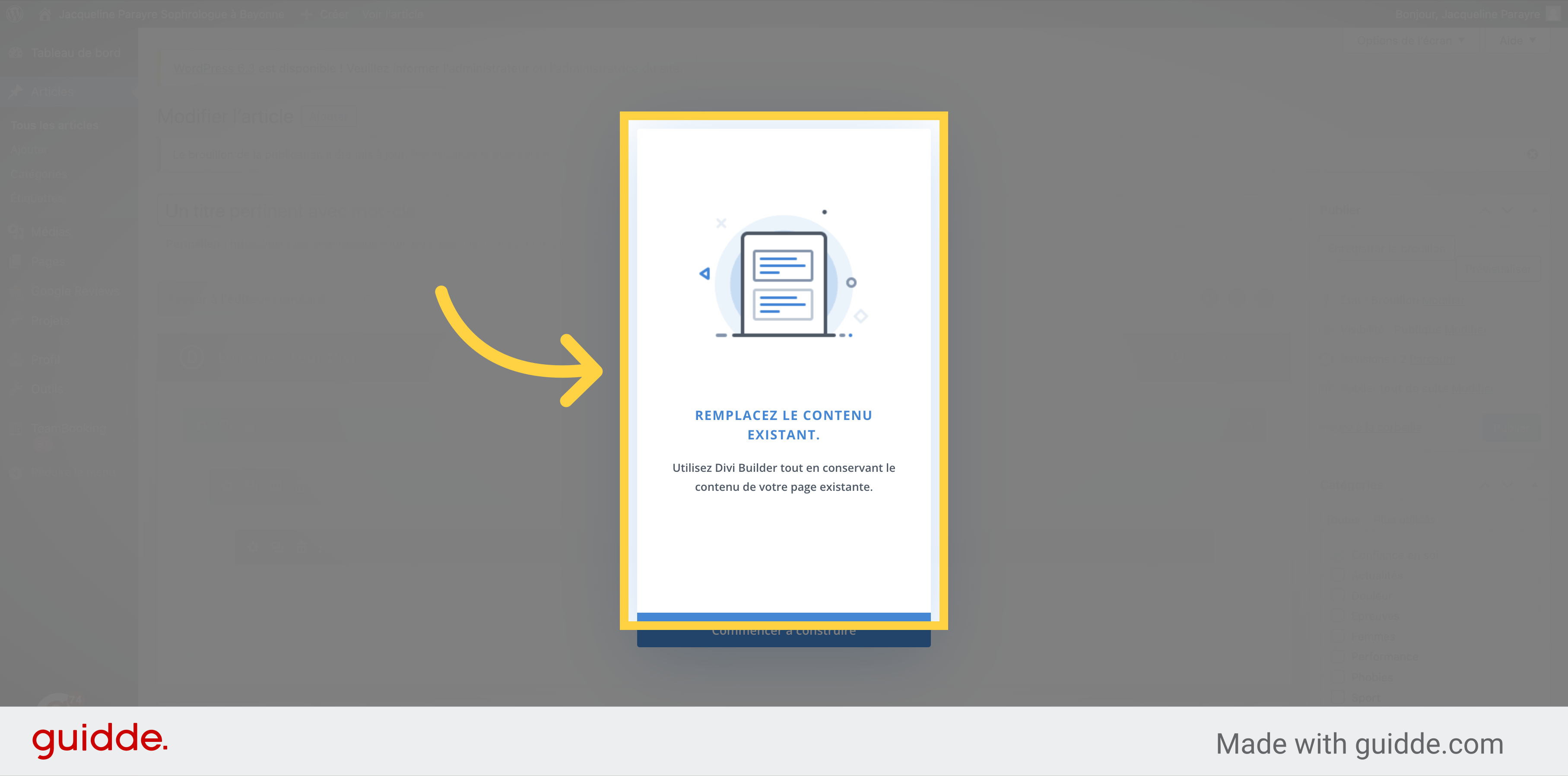
33. Pas d’inquiétude ! Le builder va conserver le contenu de votre article
Cliquez sur « Remplacez le contenu existant. Ne vous inquiétez pas le Builder va conserver le contenu de votre page existante. »
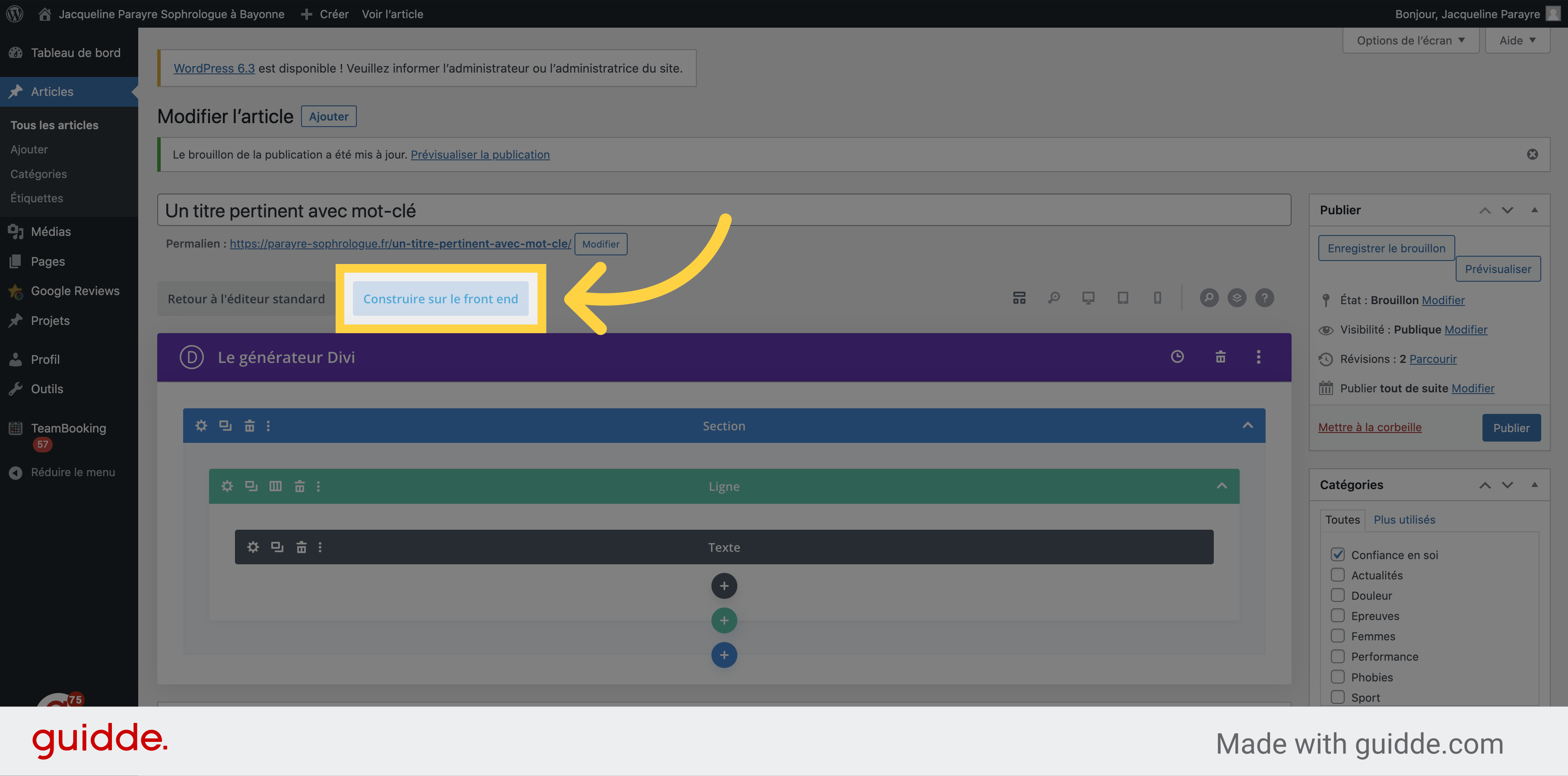
34. Cliquez sur « Construire sur le front end »
Cliquez sur « Construire sur le front end »
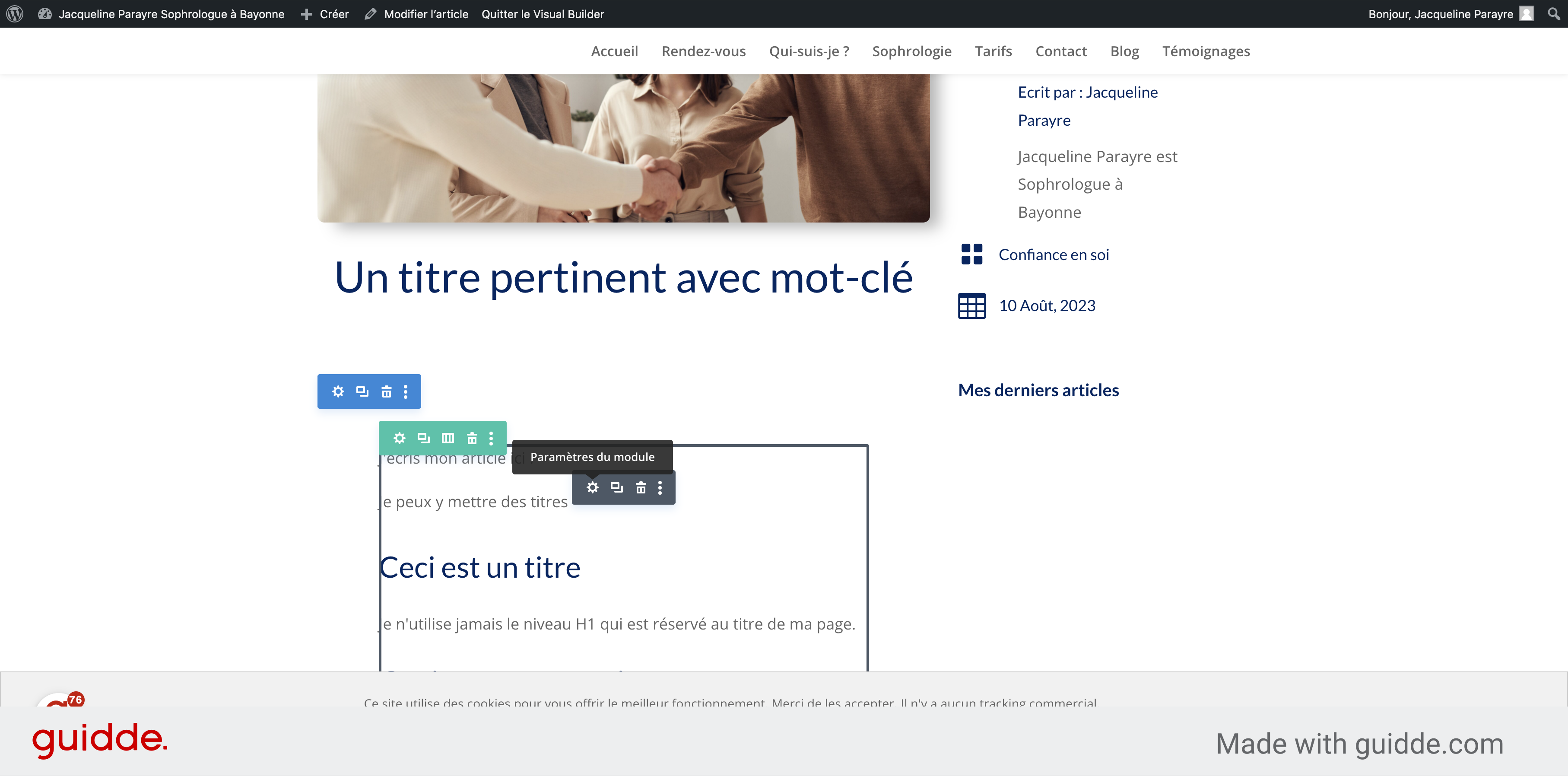
35. Retrouvez le builder pour faire vos modifications
Vous retrouvez alors le visual builder que vous connaissez. N’hésitez pas à regarder le tuto N°1 pour modifier le texte
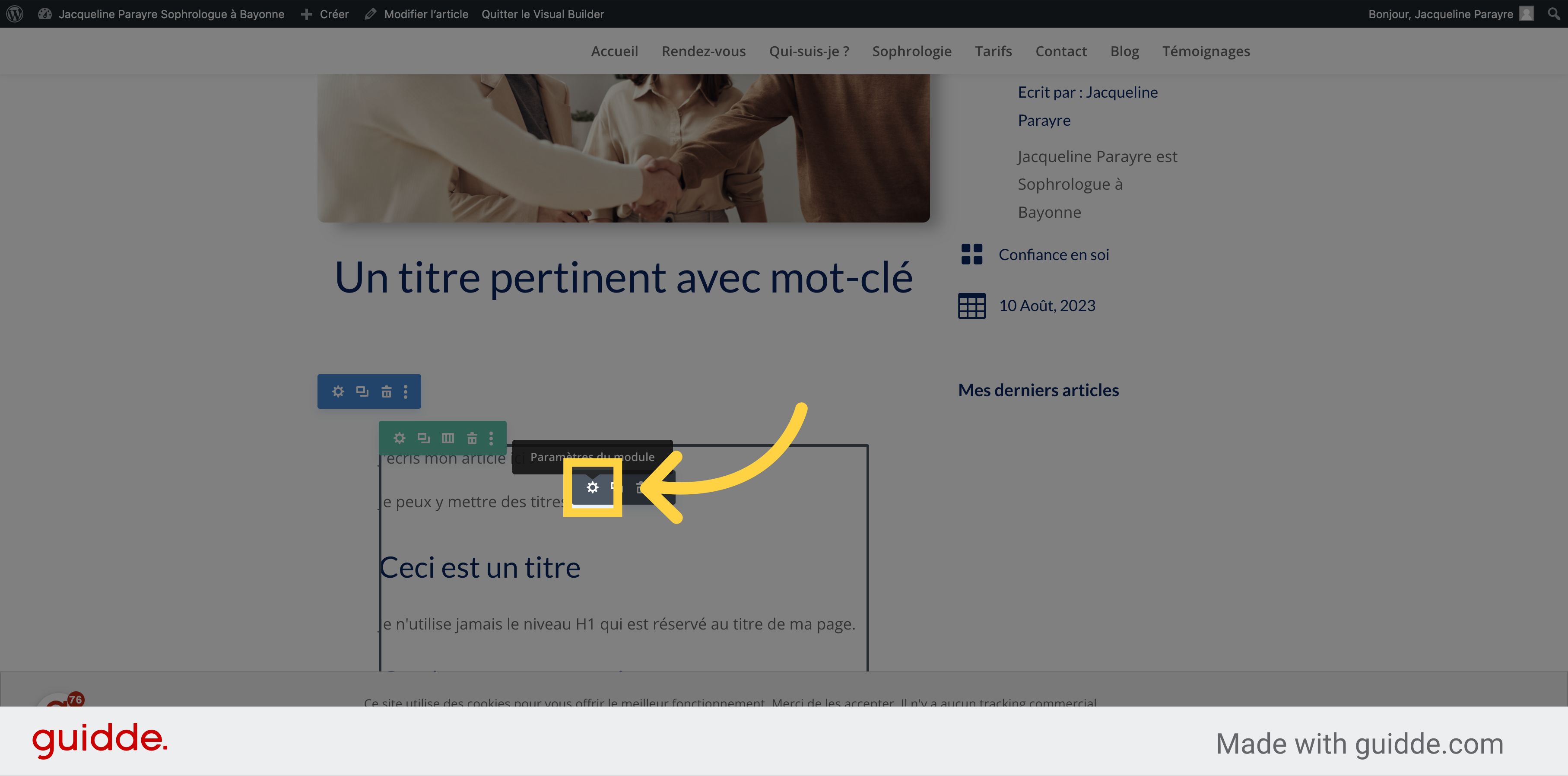
36. Cliquez sur la roue crantée du module texte (noir)
Cliquez sur la roue crantée des paramètres du module texte pour modifier le texte
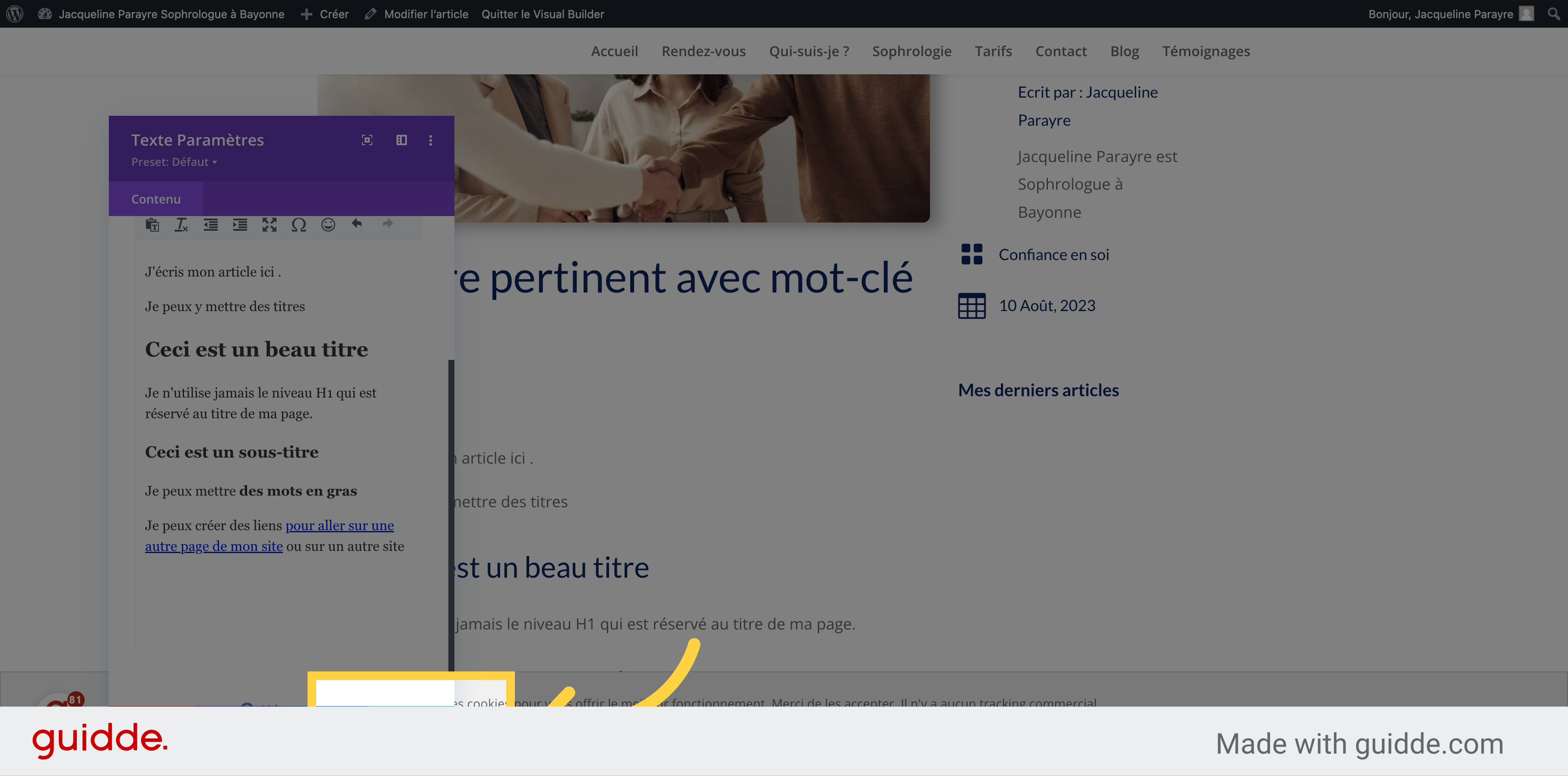
37. Cliquez sur la coche verte
Puis sur la coche verte pour sortir du module
38. Puis le bouton violet pour pouvoir sauvegarder
Je clique sur le bouton violet pour sauvegarder mon travail et publier mon article
39. Cliquez sur Publier pour faire apparaitre votre article sur le site ( page blog)
Je clique sur Publier pour envoyer mon article au serveur et le faire apparaitre dans mon blog.
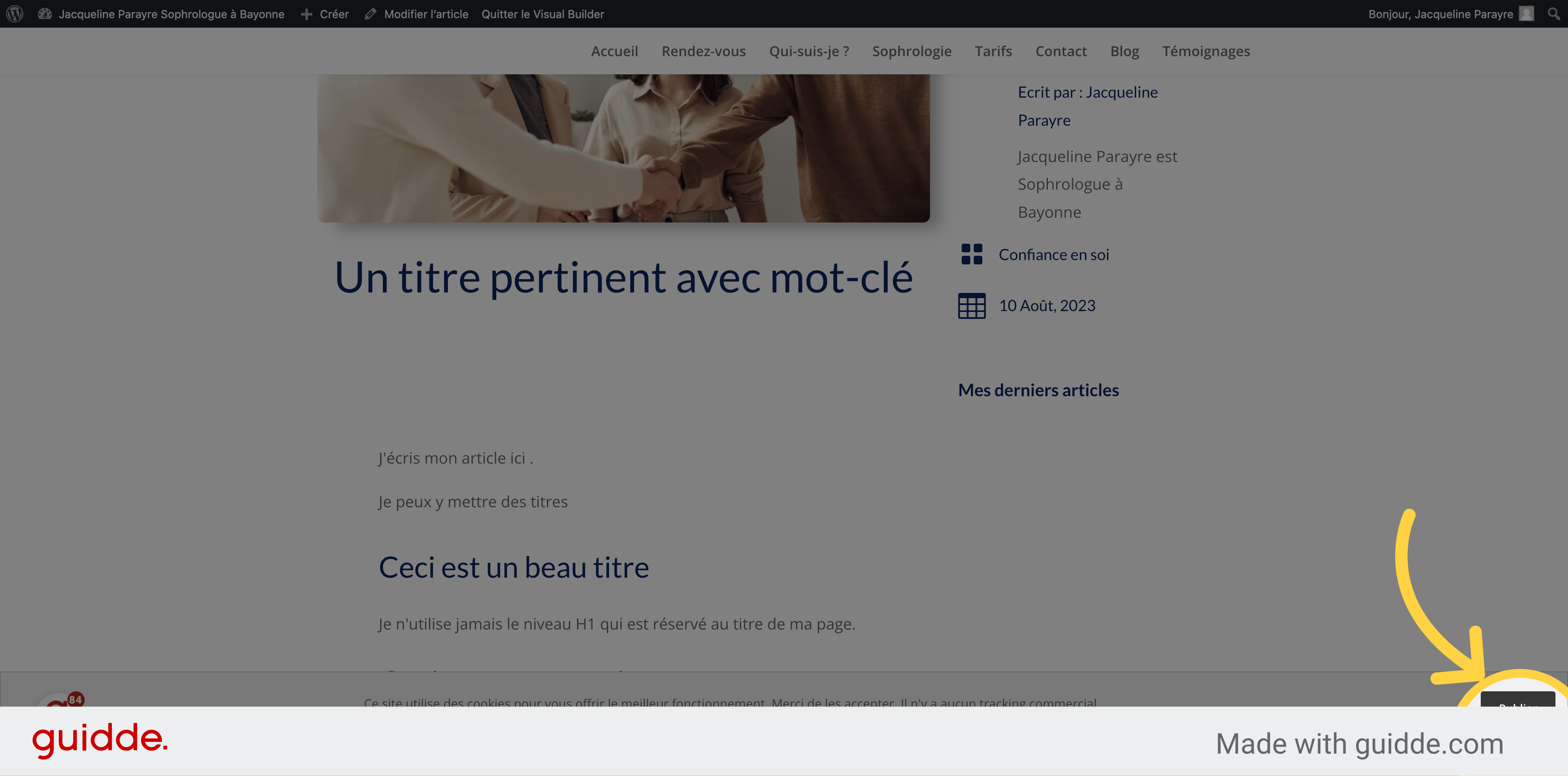
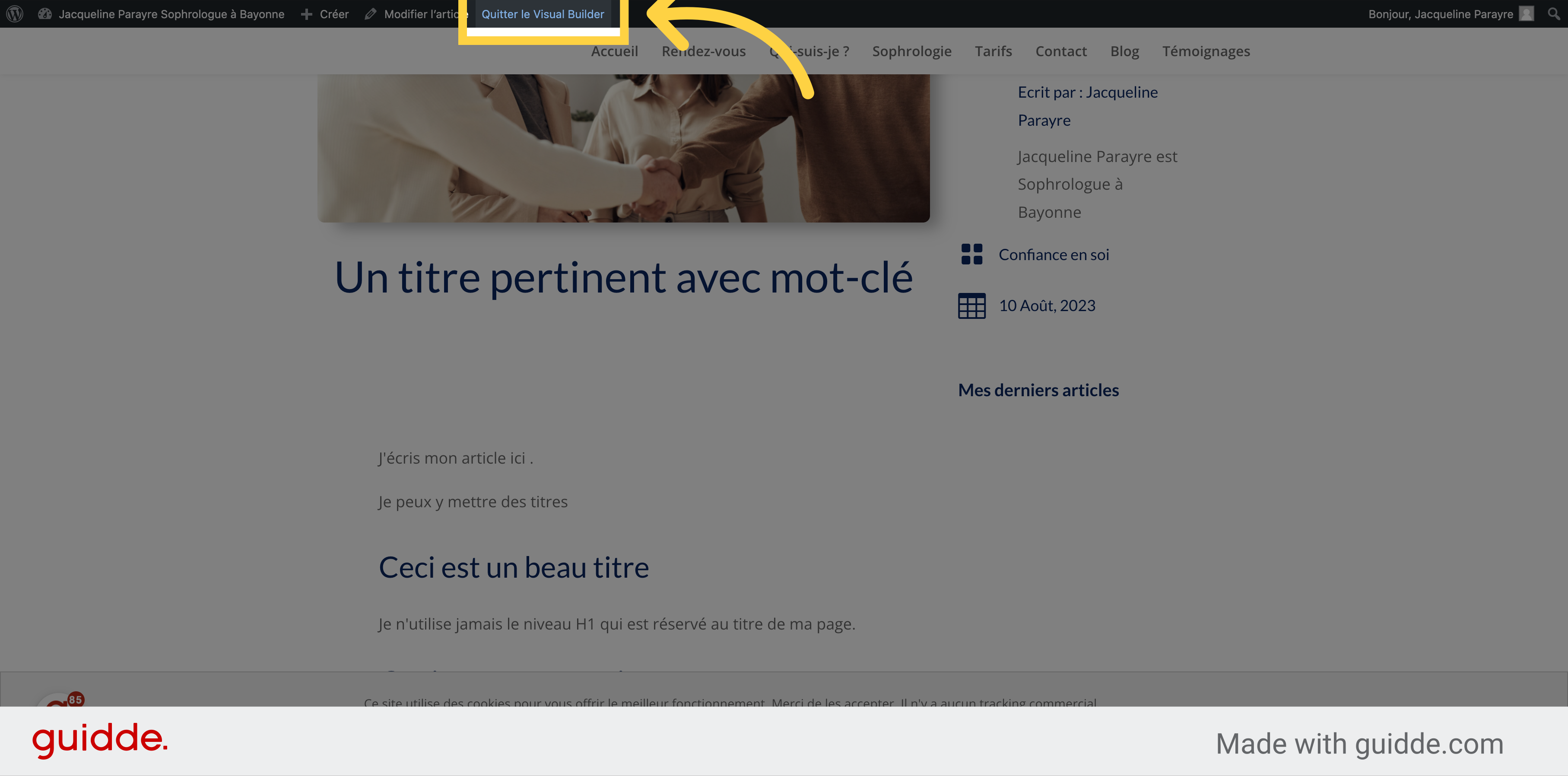
40. Cliquez sur « Quitter le Visual Builder » pour sortir de l’outil de création.
Cliquez sur « Quitter le Visual Builder » pour sortir de l’outil de création. Votre article est en ligne. Si vous n’êtes pas encore prêt à le publier, cliquez uniquement sur enregistrer le brouillon.
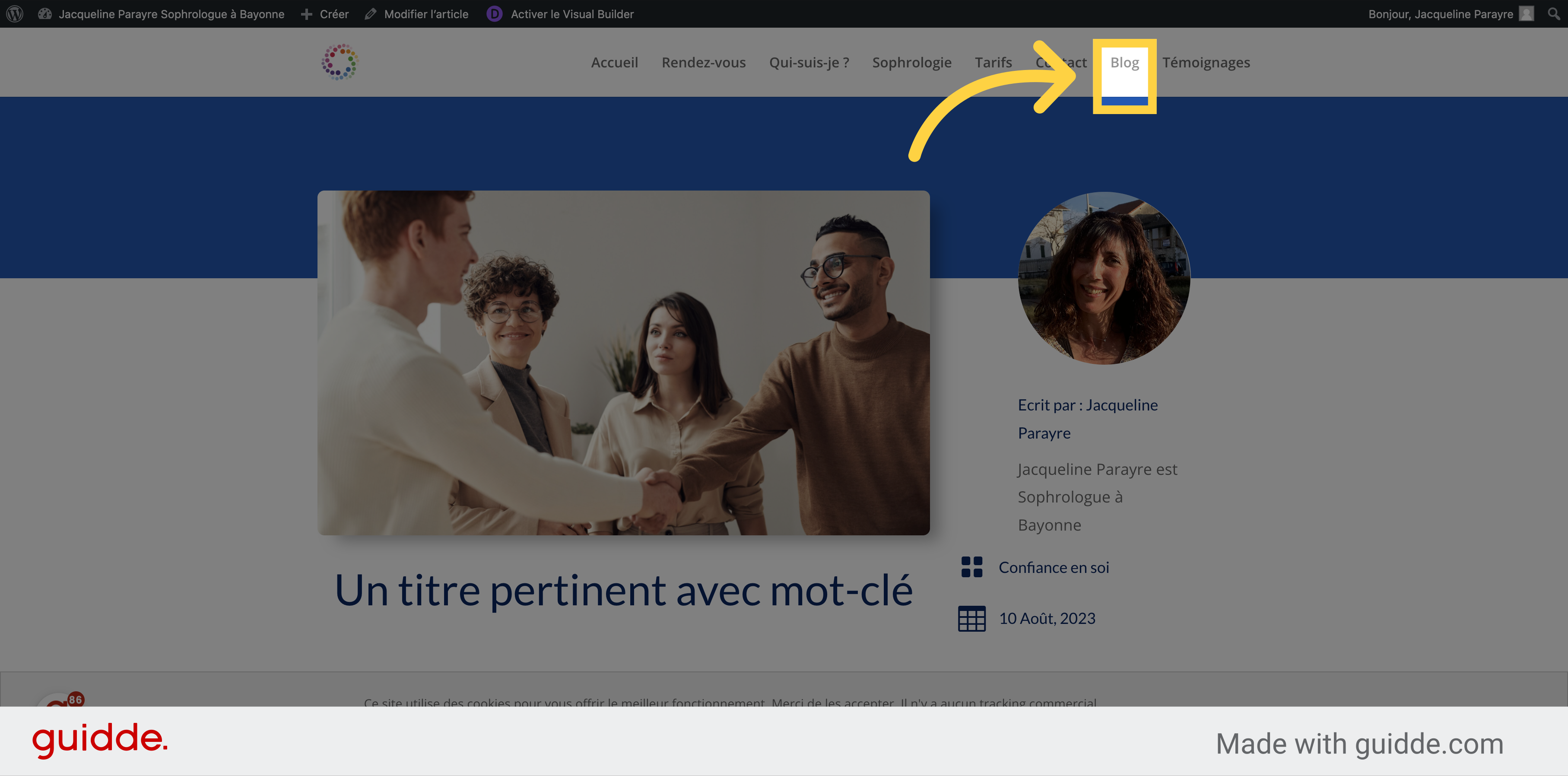
41. Allez voir le résultat sur le Blog
Cliquez sur « Blog » pour vérifier le résultat final. Vous pouvez désormais faire vos modifications soit en activant le visual Builder ( façon classique) soit en allant dans l’onglet Articles > sélectionner votre article puis Modifier et Construire sur le Front end
Vous savez maintenant comment créer des articles pour votre blog. Une fois l’article publié, vous pouvez copier l’URL et la partager sur vos réseaux sociaux et sur votre page Google My Business.
Open in App


 Image by Gerd Altmann from Pixabay
